在线图片分割 – 免费图片切割工具
将 JPG 或 PNG 平均分割成多块:最多可选 10 列、10 行,并下载每一块。完全免费,图片始终不会离开您的浏览器。
几秒钟在线分割图片
上传 JPG 或 PNG,设置列数和行数,然后点击“导出”。图片会被切成大小相同的多块,每块都作为单独的 PNG 文件下载,并按行列编号命名(split-r1-c1.png、split-r1-c2.png 等)。
所有处理都在浏览器中完成,图片不会被上传。无需注册,也没有水印。
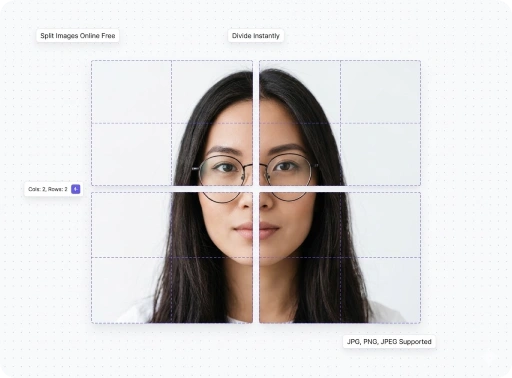
免费图片分割工具,适用于照片、JPG 和 PNG
可用作图片分割器、照片切割工具或九宫格生成器。把照片一分为二、把长截图切成多页,或将图片切成 3 × 3 的 Instagram 九宫格。
如何将图片分割成多块
- 上传 JPG 或 PNG。点击方框或将文件拖入其中。
- 设置列数和行数。使用 + 和 – 按钮,或输入 1 到 10 之间的数字。预览上的虚线显示图片的切割位置。
- 点击“导出”。每一块都会作为单独的 PNG 下载。如果浏览器询问是否允许下载多个文件,请选择“允许”。
将图片平均分割
每一块大小相同:宽度除以列数,高度除以行数。例如,将 3000 × 2000 的照片分割成 3 列 2 行,可得到 6 块 1000 × 1000 像素的图片。
如果尺寸无法整除,右侧或底部边缘的最后一两个像素会被舍去,以确保每一块大小完全相同。
| 想要的效果 | 列数 × 行数 | 适用场景 |
|---|---|---|
| 左右两半 | 2 × 1 | 双页扫描件、前后对比照 |
| 上下两半 | 1 × 2 | 扫描在同一页上的两份文件 |
| 四等份 | 2 × 2 | 四张照片的拼图 |
| 宽幅照片分成三份 | 3 × 1 | 可左右滑动查看的 Instagram 全景图 |
| 九宫格 | 3 × 3 | Instagram 主页九宫格 |
| 按页面大小切成长条 | 1 × 2 至 1 × 10 | 长截图、收据或海报 |
常见的图片分割方式
将图片一分为二
将列数设为 2、行数设为 1,可切成左右两半;将列数设为 1、行数设为 2,可切成上下两半。
将 JPG 分割成多页
将列数设为 1,行数设为所需的页数。长截图、收据或海报会变成多张页面大小的图片,可逐张打印或分享。如需合并为一个 PDF,请使用PNG 转 PDF。
从一张图片中分离多张照片
如果多张照片排列成均匀的网格,例如 2 × 2 拼图或四张照片的扫描件,设置相同的网格,每张照片就会成为单独的文件。如果排列不均匀,请用裁剪图片逐张裁出。
文件类型和画质
- 支持上传 JPG、JPEG 或 PNG。WebP 和 iPhone HEIC 照片需要先用WebP 转 JPG或HEIC 转 JPG转换。
- 完整画质:每块都保持原始分辨率,并保存为无损 PNG,不会缩放或压缩。
- 需要 JPG 格式的分块?输入 JPG 会得到 PNG 分块,文件可能更大。可用PNG 转 JPG进行转换。
- 隐私安全:图片在您的设备上分割,绝不会发送到服务器。
常见问题
关于使用 Pagedone 分割 JPG 和 PNG 图片的常见问题。
上传 JPG 或 PNG,设置列数和行数,然后点击“导出”。每一块都会作为单独的 PNG 文件下载。完全免费,无需注册,图片也不会上传到服务器。
选择所需的列数和行数。图片会被平均分割,每一块的宽度和高度都相同。将 3000 × 2000 的照片分成 3 列 2 行,可得到 6 块 1000 × 1000 像素的图片。
将列数设为 2、行数设为 1 可切成左右两半,将列数设为 1、行数设为 2 可切成上下两半,然后点击“导出”。
最多 10 列、10 行,即 100 块。导出前,可通过预览上的虚线查看网格。
可以,只要它们排列成均匀的网格,例如 2 × 2 拼图中的四张照片。设置相同的网格,每张照片都会保存为单独的文件。对于排列不均匀的照片,请用“裁剪图片”工具逐张裁出。
不会。每块都保持原始分辨率,并保存为无损 PNG,不会缩放或压缩。
PNG 能完整保留每一个像素。PNG 文件可能比 JPG 大,如需 JPG 分块,可用“PNG 转 JPG”工具转换。
完全免费,无需注册,没有水印。图片在您自己设备上的浏览器中分割,绝不会发送到 Pagedone 或任何其他服务器。
使用图片合并工具,可将两张图片左右并排或上下拼接。