Pisahkan Gambar Online – Alat Pemisah Gambar Gratis
Bagi JPG atau PNG menjadi bagian yang sama besar: pilih hingga 10 kolom dan 10 baris, lalu unduh setiap bagian. Gratis, dan gambar Anda tidak pernah keluar dari browser.
Pisahkan Gambar Online dalam Hitungan Detik
Unggah JPG atau PNG, atur jumlah kolom dan baris, lalu klik Ekspor. Gambar dipotong menjadi bagian-bagian yang sama besar, dan setiap bagian diunduh sebagai file PNG tersendiri yang diberi nama sesuai baris dan kolom (split-r1-c1.png, split-r1-c2.png, dan seterusnya).
Semua proses berjalan di browser Anda, jadi gambar Anda tidak pernah diunggah. Tanpa daftar dan tanpa watermark.
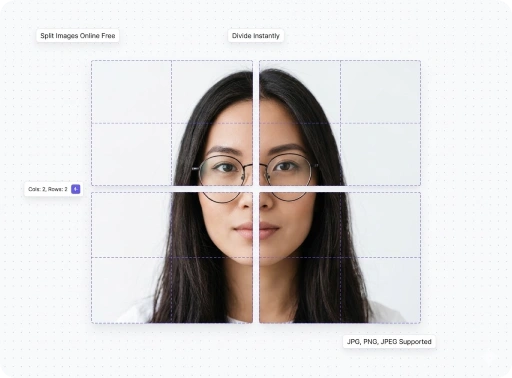
Pemisah Gambar Gratis untuk Foto, JPG, dan PNG
Gunakan sebagai pemisah gambar, pemisah foto, atau pembuat grid. Bagi foto menjadi dua, potong screenshot panjang menjadi beberapa halaman, atau potong gambar menjadi grid 3 × 3 untuk Instagram.
Cara memisahkan gambar menjadi beberapa bagian
- Unggah JPG atau PNG. Klik kotak atau seret file ke dalamnya.
- Atur Kolom dan Baris. Gunakan tombol + dan – atau ketik angka 1 sampai 10. Garis putus-putus pada pratinjau menunjukkan bagian gambar yang akan dipotong.
- Klik Ekspor. Setiap bagian diunduh sebagai PNG terpisah. Jika browser menanyakan apakah boleh mengunduh beberapa file sekaligus, pilih Izinkan.
Bagi gambar menjadi bagian yang sama besar
Setiap bagian berukuran sama: lebar dibagi dengan jumlah kolom dan tinggi dibagi dengan jumlah baris. Misalnya, foto 3000 × 2000 yang dipisahkan menjadi 3 kolom dan 2 baris menghasilkan enam bagian berukuran 1000 × 1000 piksel.
Jika ukurannya tidak habis dibagi, satu atau dua piksel terakhir di tepi kanan atau bawah tidak disertakan agar setiap bagian tetap berukuran persis sama.
| Untuk mendapatkan | Kolom × Baris | Cocok untuk |
|---|---|---|
| Dua bagian, kiri dan kanan | 2 × 1 | Hasil scan dua halaman, foto sebelum dan sesudah |
| Dua bagian, atas dan bawah | 1 × 2 | Dua dokumen yang di-scan dalam satu halaman |
| Empat bagian sama besar | 2 × 2 | Kolase empat foto |
| Foto lebar dalam tiga bagian | 3 × 1 | Panorama Instagram yang bisa digeser |
| Grid sembilan bagian | 3 × 3 | Grid profil Instagram |
| Potongan seukuran halaman | 1 × 2 sampai 1 × 10 | Screenshot panjang, struk, atau poster |
Cara umum memisahkan gambar
Bagi gambar menjadi dua
Atur Kolom ke 2 dan Baris ke 1 untuk memotongnya menjadi bagian kiri dan kanan, atau Kolom ke 1 dan Baris ke 2 untuk bagian atas dan bawah.
Pisahkan JPG menjadi beberapa halaman
Atur Kolom ke 1 dan Baris sesuai jumlah halaman yang Anda butuhkan. Screenshot panjang, struk, atau poster akan menjadi beberapa gambar seukuran halaman yang bisa dicetak atau dibagikan satu per satu. Untuk menggabungkannya menjadi satu PDF, gunakan PNG ke PDF.
Pisahkan beberapa foto dari satu gambar
Jika beberapa foto tersusun dalam grid yang rata, seperti kolase 2 × 2 atau hasil scan empat foto cetak, atur grid yang sama dan setiap foto akan tersimpan sebagai file sendiri. Jika jaraknya tidak rata, potong satu per satu dengan Potong Gambar.
Jenis file dan kualitas
- Unggah JPG, JPEG, atau PNG. Foto WebP dan foto HEIC dari iPhone perlu dikonversi dulu dengan WebP ke JPG atau HEIC ke JPG.
- Kualitas penuh: setiap bagian mempertahankan resolusi asli dan disimpan sebagai PNG lossless, jadi tidak ada yang diubah ukurannya atau dikompresi.
- Butuh bagian dalam format JPG? Gambar JPG yang diunggah menghasilkan bagian PNG, yang ukuran filenya bisa lebih besar. Konversikan dengan PNG ke JPG.
- Privat: gambar dipisahkan di perangkat Anda dan tidak pernah dikirim ke server.
Pertanyaan yang Sering Diajukan
Pertanyaan umum tentang memisahkan gambar JPG dan PNG dengan Pagedone.
Unggah JPG atau PNG, atur jumlah kolom dan baris, lalu klik Ekspor. Setiap bagian diunduh sebagai file PNG terpisah. Gratis, tanpa daftar, dan gambar tidak diunggah ke server.
Pilih jumlah kolom dan baris yang Anda inginkan. Gambar dibagi rata, jadi setiap bagian memiliki lebar dan tinggi yang sama. Foto 3000 × 2000 dengan 3 kolom dan 2 baris menghasilkan enam bagian berukuran 1000 × 1000 piksel.
Atur Kolom ke 2 dan Baris ke 1 untuk bagian kiri dan kanan, atau Kolom ke 1 dan Baris ke 2 untuk bagian atas dan bawah, lalu klik Ekspor.
Hingga 10 kolom dan 10 baris, yaitu 100 bagian. Garis putus-putus pada pratinjau menunjukkan grid sebelum Anda mengekspor.
Bisa, jika foto-foto tersebut tersusun dalam grid yang rata, misalnya empat foto dalam kolase 2 × 2. Atur grid yang sama dan setiap foto disimpan sebagai file sendiri. Untuk foto yang jaraknya tidak rata, gunakan Potong Gambar pada masing-masing foto.
Tidak. Setiap bagian mempertahankan resolusi asli dan disimpan sebagai PNG lossless, jadi tidak ada yang diubah ukurannya atau dikompresi.
PNG menyimpan setiap piksel persis seperti aslinya. File PNG bisa lebih besar daripada JPG, jadi jika Anda butuh bagian dalam format JPG, konversikan dengan PNG ke JPG.
Gratis, tanpa daftar dan tanpa watermark. Gambar Anda dipisahkan di browser pada perangkat Anda sendiri dan tidak pernah dikirim ke Pagedone atau server lain.
Gunakan alat Gabungkan Gambar untuk menggabungkan dua gambar secara berdampingan atau atas-bawah.