Bild online aufteilen – kostenloser Bild-Splitter
Teile ein JPG oder PNG in gleich große Teile: Wähle bis zu 10 Spalten und 10 Zeilen und lade jedes Teil herunter. Kostenlos, und dein Bild verlässt nie deinen Browser.
Bild online in Sekunden aufteilen
Lade ein JPG oder PNG hoch, lege die Anzahl der Spalten und Zeilen fest und klicke auf Exportieren. Das Bild wird in gleich große Teile geschnitten, und jedes Teil wird als eigene PNG-Datei heruntergeladen, benannt nach Zeile und Spalte (split-r1-c1.png, split-r1-c2.png usw.).
Alles läuft in deinem Browser, dein Bild wird also nie hochgeladen. Keine Anmeldung, kein Wasserzeichen.
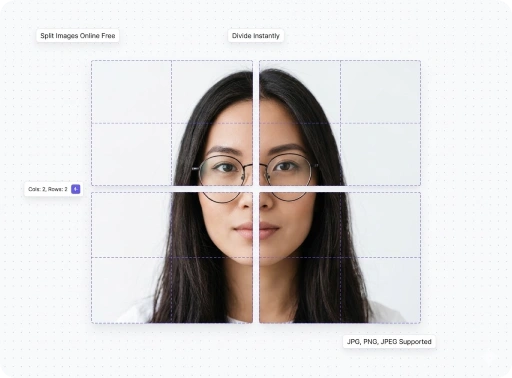
Kostenloser Bild-Splitter für Fotos, JPG und PNG
Nutze es als Bild-Splitter, Foto-Splitter oder Raster-Generator. Teile ein Foto in zwei Hälften, schneide einen langen Screenshot in Seiten oder teile ein Bild in ein 3 × 3-Raster für Instagram.
So teilst du ein Bild in mehrere Teile
- JPG oder PNG hochladen. Klicke auf das Feld oder ziehe eine Datei hinein.
- Spalten und Zeilen festlegen. Nutze die Schaltflächen + und – oder gib eine Zahl von 1 bis 10 ein. Gestrichelte Linien in der Vorschau zeigen, wo das Bild geschnitten wird.
- Auf Exportieren klicken. Jedes Teil wird als separate PNG-Datei heruntergeladen. Fragt dein Browser, ob mehrere Downloads erlaubt werden sollen, wähle Zulassen.
Bild in gleich große Teile aufteilen
Jedes Teil ist gleich groß: Die Breite wird durch die Anzahl der Spalten geteilt, die Höhe durch die Anzahl der Zeilen. Ein Foto mit 3000 × 2000 Pixeln, aufgeteilt in 3 Spalten und 2 Zeilen, ergibt zum Beispiel sechs Teile mit je 1000 × 1000 Pixeln.
Lässt sich die Größe nicht glatt teilen, fallen die letzten ein oder zwei Pixel am rechten oder unteren Rand weg, damit alle Teile exakt gleich groß bleiben.
| Ergebnis | Spalten × Zeilen | Geeignet für |
|---|---|---|
| Zwei Hälften, links und rechts | 2 × 1 | Doppelseitige Scans, Vorher-nachher-Fotos |
| Zwei Hälften, oben und unten | 1 × 2 | Zwei Dokumente, auf einer Seite gescannt |
| Vier gleich große Teile | 2 × 2 | Eine Collage aus vier Fotos |
| Breites Foto in drei Teilen | 3 × 1 | Ein Instagram-Panorama zum Durchwischen |
| Raster aus neun Kacheln | 3 × 3 | Ein Instagram-Profilraster |
| Streifen in Seitengröße | 1 × 2 bis 1 × 10 | Ein langer Screenshot, Kassenbon oder Poster |
Gängige Arten, ein Bild aufzuteilen
Bild in zwei Hälften teilen
Setze Spalten auf 2 und Zeilen auf 1, um es in eine linke und eine rechte Hälfte zu schneiden, oder Spalten auf 1 und Zeilen auf 2 für eine obere und eine untere Hälfte.
JPG in mehrere Seiten aufteilen
Setze Spalten auf 1 und Zeilen auf die Anzahl der Seiten, die du brauchst. Aus einem langen Screenshot, Kassenbon oder Poster werden mehrere Bilder in Seitengröße, die du einzeln drucken oder verschicken kannst. Um sie in einem PDF zusammenzufassen, nutze PNG zu PDF.
Mehrere Fotos aus einem Bild trennen
Liegen mehrere Fotos in einem gleichmäßigen Raster, etwa eine 2 × 2-Collage oder ein Scan von vier Abzügen, stelle dasselbe Raster ein, und jedes Foto wird als eigene Datei gespeichert. Sind sie nicht gleichmäßig verteilt, schneide jedes einzeln mit Bild zuschneiden aus.
Dateitypen und Qualität
- JPG, JPEG oder PNG hochladen. WebP- und iPhone-HEIC-Fotos musst du zuerst mit WebP zu JPG oder HEIC zu JPG umwandeln.
- Volle Qualität: Die Teile behalten die Originalauflösung und werden als verlustfreie PNG-Dateien gespeichert, es wird also nichts verkleinert oder komprimiert.
- Du brauchst JPG-Teile? Aus einem JPG entstehen PNG-Teile, die größere Dateien sein können. Wandle sie mit PNG zu JPG um.
- Privat: Das Bild wird auf deinem Gerät aufgeteilt und nie an einen Server gesendet.
Häufig gestellte Fragen
Häufige Fragen zum Aufteilen von JPG- und PNG-Bildern mit Pagedone.
Lade ein JPG oder PNG hoch, lege die Anzahl der Spalten und Zeilen fest und klicke auf Exportieren. Jedes Teil wird als separate PNG-Datei heruntergeladen. Das ist kostenlos, ohne Anmeldung, und das Bild wird nicht auf einen Server hochgeladen.
Wähle, wie viele Spalten und Zeilen du möchtest. Das Bild wird gleichmäßig aufgeteilt, sodass jedes Teil dieselbe Breite und Höhe hat. Ein Foto mit 3000 × 2000 Pixeln in 3 Spalten und 2 Zeilen ergibt sechs Teile mit je 1000 × 1000 Pixeln.
Setze Spalten auf 2 und Zeilen auf 1 für eine linke und eine rechte Hälfte oder Spalten auf 1 und Zeilen auf 2 für eine obere und eine untere Hälfte und klicke dann auf Exportieren.
Bis zu 10 Spalten und 10 Zeilen, also 100 Teile. Die gestrichelten Linien in der Vorschau zeigen das Raster, bevor du exportierst.
Ja, wenn sie in einem gleichmäßigen Raster angeordnet sind, etwa vier Fotos in einer 2 × 2-Collage. Stelle dasselbe Raster ein, und jedes Foto wird als eigene Datei gespeichert. Für Fotos, die nicht gleichmäßig verteilt sind, nutze Bild zuschneiden für jedes einzelne.
Nein. Jedes Teil behält die Originalauflösung und wird als verlustfreie PNG-Datei gespeichert, es wird also nichts verkleinert oder komprimiert.
PNG erhält jedes Pixel exakt so, wie es war. PNG-Dateien können größer sein als JPG. Wenn du JPG-Teile brauchst, wandle sie mit PNG zu JPG um.
Er ist kostenlos, ohne Anmeldung und ohne Wasserzeichen. Dein Bild wird in deinem Browser auf deinem eigenen Gerät aufgeteilt und nie an Pagedone oder einen anderen Server gesendet.
Nutze das Tool Bilder kombinieren, um zwei Bilder nebeneinander oder übereinander zusammenzufügen.