Dividir imagen online – Divisor de imágenes gratis
Divide un JPG o PNG en partes iguales: elige hasta 10 columnas y 10 filas y descarga cada pieza. Gratis, y tu imagen nunca sale de tu navegador.
Divide una imagen online en segundos
Sube un JPG o PNG, define el número de columnas y filas y haz clic en Exportar. La imagen se corta en piezas iguales y cada pieza se descarga como un archivo PNG independiente, con el nombre de su fila y columna (split-r1-c1.png, split-r1-c2.png, etc.).
Todo se ejecuta en tu navegador, así que tu imagen nunca se sube. Sin registro y sin marca de agua.
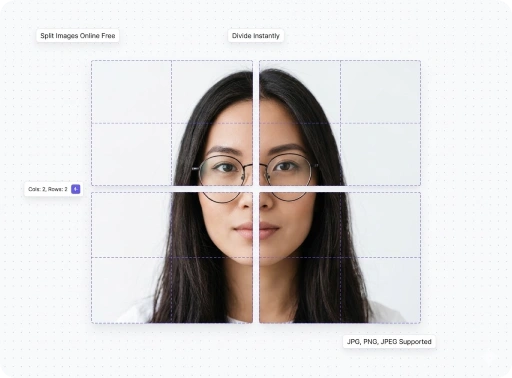
Divisor de imágenes gratis para fotos, JPG y PNG
Úsalo como divisor de imágenes, divisor de fotos o creador de cuadrículas. Divide una foto por la mitad, corta una captura de pantalla larga en páginas o divide una imagen en una cuadrícula de 3 × 3 para Instagram.
Cómo dividir una imagen en partes
- Sube un JPG o PNG. Haz clic en el recuadro o arrastra un archivo sobre él.
- Define Columnas y Filas. Usa los botones + y – o escribe un número del 1 al 10. Las líneas discontinuas de la vista previa muestran por dónde se cortará la imagen.
- Haz clic en Exportar. Cada pieza se descarga como un PNG independiente. Si tu navegador pregunta si quieres permitir varias descargas, elige Permitir.
Dividir una imagen en partes iguales
Todas las piezas tienen el mismo tamaño: el ancho se divide entre el número de columnas y el alto entre el número de filas. Por ejemplo, una foto de 3000 × 2000 dividida en 3 columnas y 2 filas da seis piezas de 1000 × 1000 píxeles.
Si el tamaño no se divide de forma exacta, se descartan el último o los dos últimos píxeles del borde derecho o inferior, para que todas las piezas tengan exactamente el mismo tamaño.
| Para obtener | Columnas × Filas | Ideal para |
|---|---|---|
| Dos mitades, izquierda y derecha | 2 × 1 | Escaneos de dos páginas, fotos de antes y después |
| Dos mitades, arriba y abajo | 1 × 2 | Dos documentos escaneados en una página |
| Cuatro partes iguales | 2 × 2 | Un collage de cuatro fotos |
| Foto panorámica en tres partes | 3 × 1 | Un carrusel panorámico de Instagram |
| Cuadrícula de nueve partes | 3 × 3 | Una cuadrícula para el perfil de Instagram |
| Tiras del tamaño de una página | De 1 × 2 a 1 × 10 | Una captura de pantalla larga, un recibo o un póster |
Formas habituales de dividir una imagen
Dividir una imagen por la mitad
Pon Columnas en 2 y Filas en 1 para cortarla en una mitad izquierda y otra derecha, o Columnas en 1 y Filas en 2 para una mitad superior y otra inferior.
Dividir un JPG en varias páginas
Pon Columnas en 1 y Filas en el número de páginas que necesites. Una captura de pantalla larga, un recibo o un póster se convierte en varias imágenes del tamaño de una página que puedes imprimir o compartir una a una. Para juntarlas en un solo PDF, usa PNG a PDF.
Separar fotos de una sola imagen
Si hay varias fotos en una cuadrícula regular, como un collage de 2 × 2 o un escaneo de cuatro fotos impresas, define la misma cuadrícula y cada foto saldrá como un archivo propio. Si no están distribuidas de forma regular, recorta cada una con Recortar imagen.
Tipos de archivo y calidad
- Sube JPG, JPEG o PNG. Las fotos WebP y las HEIC del iPhone deben convertirse antes con WebP a JPG o HEIC a JPG.
- Calidad completa: las piezas mantienen la resolución original y se guardan como PNG sin pérdida, así que nada se redimensiona ni se comprime.
- ¿Necesitas piezas en JPG? Un JPG de entrada genera piezas PNG, que pueden ocupar más. Conviértelas con PNG a JPG.
- Privado: la imagen se divide en tu dispositivo y nunca se envía a un servidor.
Preguntas frecuentes
Preguntas habituales sobre cómo dividir imágenes JPG y PNG con Pagedone.
Sube un JPG o PNG, define el número de columnas y filas y haz clic en Exportar. Cada pieza se descarga como un archivo PNG independiente. Es gratis, sin registro, y la imagen no se sube a ningún servidor.
Elige cuántas columnas y filas quieres. La imagen se divide de forma uniforme, así que todas las piezas tienen el mismo ancho y alto. Una foto de 3000 × 2000 en 3 columnas y 2 filas da seis piezas de 1000 × 1000 píxeles.
Pon Columnas en 2 y Filas en 1 para una mitad izquierda y otra derecha, o Columnas en 1 y Filas en 2 para una mitad superior y otra inferior, y luego haz clic en Exportar.
Hasta 10 columnas y 10 filas, es decir, 100 piezas. Las líneas discontinuas de la vista previa muestran la cuadrícula antes de exportar.
Sí, si están colocadas en una cuadrícula regular, como cuatro fotos en un collage de 2 × 2. Define la misma cuadrícula y cada foto se guarda como un archivo propio. Para fotos que no están distribuidas de forma regular, usa Recortar imagen en cada una.
No. Cada pieza mantiene la resolución original y se guarda como PNG sin pérdida, así que nada se redimensiona ni se comprime.
PNG conserva cada píxel exactamente como estaba. Los archivos PNG pueden ocupar más que los JPG, así que si necesitas piezas en JPG, conviértelas con PNG a JPG.
Es gratis, sin registro y sin marca de agua. Tu imagen se divide en tu navegador, en tu propio dispositivo, y nunca se envía a Pagedone ni a ningún otro servidor.
Usa la herramienta Combinar imágenes para unir dos imágenes una al lado de la otra o una encima de la otra.