Dividir Imagem Online – Divisor de Imagens Grátis
Divida um JPG ou PNG em partes iguais: escolha até 10 colunas e 10 linhas e baixe cada parte. Grátis, e sua imagem nunca sai do seu navegador.
Divida uma imagem online em segundos
Envie um JPG ou PNG, defina o número de colunas e linhas e clique em Exportar. A imagem é cortada em partes iguais, e cada parte é baixada como um arquivo PNG separado, nomeado por linha e coluna (split-r1-c1.png, split-r1-c2.png e assim por diante).
Tudo acontece no seu navegador, então sua imagem nunca é enviada a um servidor. Sem cadastro e sem marca d’água.
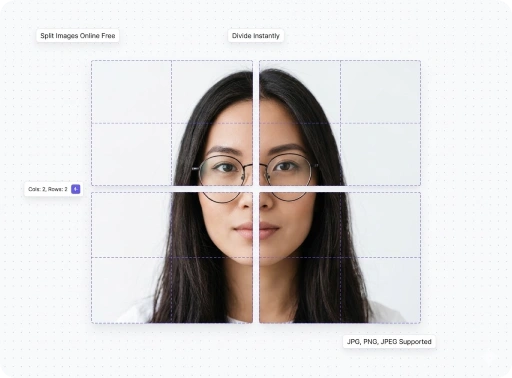
Divisor de imagens grátis para fotos, JPG e PNG
Use como divisor de imagens, divisor de fotos ou criador de grades. Divida uma foto ao meio, corte um print longo em páginas ou divida uma imagem em uma grade 3 × 3 para o Instagram.
Como dividir uma imagem em partes
- Envie um JPG ou PNG. Clique na caixa ou arraste um arquivo até ela.
- Defina Colunas e Linhas. Use os botões + e – ou digite um número de 1 a 10. As linhas tracejadas na prévia mostram onde a imagem será cortada.
- Clique em Exportar. Cada parte é baixada como um PNG separado. Se o navegador perguntar se deve permitir vários downloads, escolha Permitir.
Dividir uma imagem em partes iguais
Todas as partes têm o mesmo tamanho: a largura é dividida pelo número de colunas e a altura pelo número de linhas. Por exemplo, uma foto de 3000 × 2000 dividida em 3 colunas e 2 linhas gera seis partes de 1000 × 1000 pixels.
Se o tamanho não for divisível por igual, o último pixel ou os dois últimos da borda direita ou inferior ficam de fora, para que todas as partes tenham exatamente o mesmo tamanho.
| Para obter | Colunas × Linhas | Ideal para |
|---|---|---|
| Duas metades, esquerda e direita | 2 × 1 | Digitalizações de duas páginas, fotos de antes e depois |
| Duas metades, superior e inferior | 1 × 2 | Dois documentos digitalizados em uma página |
| Quatro partes iguais | 2 × 2 | Uma colagem de quatro fotos |
| Foto larga em três partes | 3 × 1 | Um panorama do Instagram para deslizar |
| Grade de nove partes | 3 × 3 | Uma grade para o perfil do Instagram |
| Faixas do tamanho de uma página | 1 × 2 a 1 × 10 | Um print longo, recibo ou pôster |
Formas comuns de dividir uma imagem
Dividir uma imagem ao meio
Defina Colunas como 2 e Linhas como 1 para cortá-la em metade esquerda e direita, ou Colunas como 1 e Linhas como 2 para metade superior e inferior.
Dividir um JPG em várias páginas
Defina Colunas como 1 e Linhas como o número de páginas de que você precisa. Um print longo, recibo ou pôster vira várias imagens do tamanho de uma página, que você pode imprimir ou compartilhar uma a uma. Para juntá-las em um único PDF, use PNG para PDF.
Separar fotos de uma imagem
Se várias fotos estiverem em uma grade regular, como uma colagem 2 × 2 ou a digitalização de quatro fotos impressas, defina a mesma grade e cada foto sai como um arquivo próprio. Se não estiverem espaçadas por igual, recorte cada uma com Recortar Imagem.
Tipos de arquivo e qualidade
- Envie JPG, JPEG ou PNG. Fotos WebP e HEIC do iPhone precisam ser convertidas antes com WebP para JPG ou HEIC para JPG.
- Qualidade total: as partes mantêm a resolução original e são salvas como PNG sem perdas, então nada é redimensionado ou comprimido.
- Precisa das partes em JPG? Um JPG enviado gera partes em PNG, que podem ser arquivos maiores. Converta-as com PNG para JPG.
- Privado: a imagem é dividida no seu dispositivo e nunca é enviada a um servidor.
Perguntas Frequentes
Dúvidas comuns sobre como dividir imagens JPG e PNG com o Pagedone.
Envie um JPG ou PNG, defina o número de colunas e linhas e clique em Exportar. Cada parte é baixada como um arquivo PNG separado. É grátis, sem cadastro, e a imagem não é enviada a nenhum servidor.
Escolha quantas colunas e linhas você quer. A imagem é dividida por igual, então todas as partes têm a mesma largura e altura. Uma foto de 3000 × 2000 em 3 colunas e 2 linhas gera seis partes de 1000 × 1000 pixels.
Defina Colunas como 2 e Linhas como 1 para metade esquerda e direita, ou Colunas como 1 e Linhas como 2 para metade superior e inferior, e clique em Exportar.
Até 10 colunas e 10 linhas, ou seja, 100 partes. As linhas tracejadas na prévia mostram a grade antes de exportar.
Sim, se estiverem em uma grade regular, como quatro fotos em uma colagem 2 × 2. Defina a mesma grade e cada foto é salva como um arquivo próprio. Para fotos que não estão espaçadas por igual, use Recortar Imagem em cada uma.
Não. Cada parte mantém a resolução original e é salva como PNG sem perdas, então nada é redimensionado ou comprimido.
O PNG mantém cada pixel exatamente como era. Arquivos PNG podem ser maiores que JPG, então, se você precisar das partes em JPG, converta-as com PNG para JPG.
É grátis, sem cadastro e sem marca d’água. Sua imagem é dividida no navegador, no seu próprio dispositivo, e nunca é enviada ao Pagedone nem a nenhum outro servidor.
Use a ferramenta Combinar Imagens para unir duas imagens lado a lado ou uma acima da outra.