Diviser une image en ligne – Découper une image en plusieurs parties
Divisez un JPG ou un PNG en parties égales : choisissez jusqu'à 10 colonnes et 10 lignes, puis téléchargez chaque morceau. Gratuit, et votre image ne quitte jamais votre navigateur.
Diviser une image en ligne en quelques secondes
Importez un JPG ou un PNG, réglez le nombre de colonnes et de lignes, puis cliquez sur Exporter. L'image est découpée en morceaux égaux, et chaque morceau est téléchargé dans son propre fichier PNG, nommé selon sa ligne et sa colonne (split-r1-c1.png, split-r1-c2.png, etc.).
Tout se passe dans votre navigateur : votre image n'est donc jamais envoyée en ligne. Pas d'inscription, pas de filigrane.
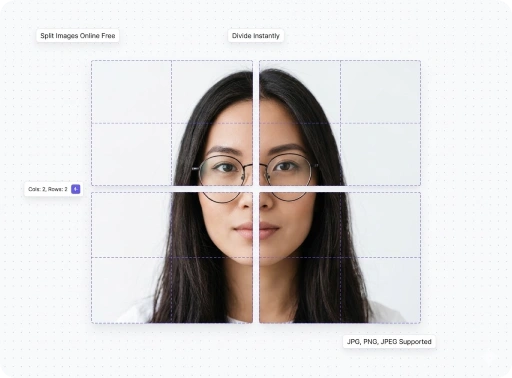
Outil gratuit pour découper des photos, JPG et PNG
Utilisez-le pour diviser une image, découper une photo ou créer une grille. Coupez une photo en deux, découpez une longue capture d'écran en pages ou divisez une image en grille 3 × 3 pour Instagram.
Comment diviser une image en plusieurs parties
- Importez un JPG ou un PNG. Cliquez sur la zone ou faites-y glisser un fichier.
- Réglez Colonnes et Lignes. Utilisez les boutons + et – ou saisissez un nombre de 1 à 10. Les lignes pointillées de l'aperçu indiquent où l'image sera coupée.
- Cliquez sur Exporter. Chaque morceau est téléchargé dans un fichier PNG séparé. Si votre navigateur demande s'il faut autoriser plusieurs téléchargements, choisissez Autoriser.
Diviser une image en parties égales
Tous les morceaux ont la même taille : la largeur est divisée par le nombre de colonnes et la hauteur par le nombre de lignes. Par exemple, une photo de 3000 × 2000 divisée en 3 colonnes et 2 lignes donne six morceaux de 1000 × 1000 pixels.
Si la taille ne se divise pas exactement, le dernier ou les deux derniers pixels du bord droit ou du bord inférieur sont laissés de côté, afin que tous les morceaux aient exactement la même taille.
| Pour obtenir | Colonnes × Lignes | Idéal pour |
|---|---|---|
| Deux moitiés, gauche et droite | 2 × 1 | Scans de deux pages, photos avant-après |
| Deux moitiés, haut et bas | 1 × 2 | Deux documents scannés sur une seule page |
| Quatre parties égales | 2 × 2 | Un collage de quatre photos |
| Photo large en trois parties | 3 × 1 | Un panorama Instagram à faire défiler |
| Grille de neuf cases | 3 × 3 | Une grille de profil Instagram |
| Bandes au format page | De 1 × 2 à 1 × 10 | Une longue capture d'écran, un ticket de caisse ou une affiche |
Façons courantes de diviser une image
Couper une image en deux
Réglez Colonnes sur 2 et Lignes sur 1 pour la couper en une moitié gauche et une moitié droite, ou Colonnes sur 1 et Lignes sur 2 pour une moitié haute et une moitié basse.
Diviser un JPG en plusieurs pages
Réglez Colonnes sur 1 et Lignes sur le nombre de pages souhaité. Une longue capture d'écran, un ticket de caisse ou une affiche devient plusieurs images au format page, que vous pouvez imprimer ou partager une par une. Pour les réunir dans un seul PDF, utilisez PNG vers PDF.
Séparer plusieurs photos d'une seule image
Si plusieurs photos sont disposées en grille régulière, comme un collage 2 × 2 ou le scan de quatre tirages, réglez la même grille et chaque photo sort dans son propre fichier. Si elles ne sont pas espacées régulièrement, découpez-les une à une avec Recadrer une image.
Types de fichiers et qualité
- Importez un JPG, JPEG ou PNG. Les photos WebP et HEIC d'iPhone doivent d'abord être converties avec WebP vers JPG ou HEIC vers JPG.
- Qualité intacte : les morceaux gardent la résolution d'origine et sont enregistrés en PNG sans perte, donc rien n'est redimensionné ni compressé.
- Besoin de morceaux en JPG ? Un JPG en entrée donne des morceaux PNG, qui peuvent être plus lourds. Convertissez-les avec PNG vers JPG.
- Confidentiel : l'image est divisée sur votre appareil et n'est jamais envoyée à un serveur.
Questions fréquentes
Questions courantes sur la division d'images JPG et PNG avec Pagedone.
Importez un JPG ou un PNG, réglez le nombre de colonnes et de lignes, puis cliquez sur Exporter. Chaque morceau est téléchargé dans un fichier PNG séparé. C'est gratuit, sans inscription, et l'image n'est envoyée à aucun serveur.
Choisissez le nombre de colonnes et de lignes. L'image est divisée de façon égale, donc chaque morceau a la même largeur et la même hauteur. Une photo de 3000 × 2000 en 3 colonnes et 2 lignes donne six morceaux de 1000 × 1000 pixels.
Réglez Colonnes sur 2 et Lignes sur 1 pour une moitié gauche et une moitié droite, ou Colonnes sur 1 et Lignes sur 2 pour une moitié haute et une moitié basse, puis cliquez sur Exporter.
Jusqu'à 10 colonnes et 10 lignes, soit 100 morceaux. Les lignes pointillées de l'aperçu montrent la grille avant l'export.
Oui, si elles sont disposées en grille régulière, comme quatre photos dans un collage 2 × 2. Réglez la même grille et chaque photo est enregistrée dans son propre fichier. Pour des photos qui ne sont pas espacées régulièrement, utilisez Recadrer une image sur chacune.
Non. Chaque morceau garde la résolution d'origine et est enregistré en PNG sans perte, donc rien n'est redimensionné ni compressé.
Le PNG conserve chaque pixel exactement tel quel. Les fichiers PNG peuvent être plus lourds que les JPG : si vous avez besoin de morceaux en JPG, convertissez-les avec PNG vers JPG.
Il est gratuit, sans inscription et sans filigrane. Votre image est divisée dans votre navigateur, sur votre propre appareil, et n'est jamais envoyée à Pagedone ni à aucun autre serveur.
Utilisez l'outil Combiner des images pour assembler deux images côte à côte ou l'une au-dessus de l'autre.