Dividi immagine online – Divisore di immagini gratis
Dividi un JPG o un PNG in parti uguali: scegli fino a 10 colonne e 10 righe e scarica ogni pezzo. Gratis, e la tua immagine non lascia mai il browser.
Dividi un'immagine online in pochi secondi
Carica un JPG o un PNG, imposta il numero di colonne e righe e fai clic su Esporta. L'immagine viene tagliata in pezzi uguali e ogni pezzo viene scaricato come file PNG separato, con il nome della riga e della colonna (split-r1-c1.png, split-r1-c2.png e così via).
Tutto avviene nel browser, quindi la tua immagine non viene mai caricata online. Nessuna registrazione e nessuna filigrana.
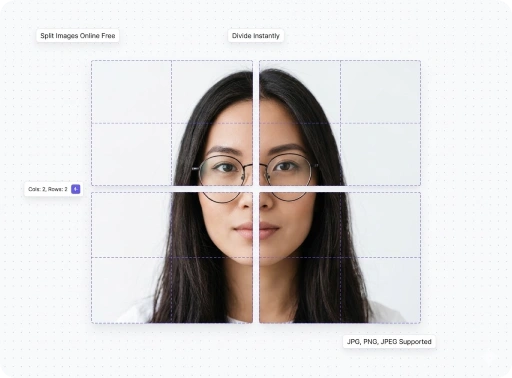
Divisore di immagini gratis per foto, JPG e PNG
Usalo per dividere immagini, dividere foto o creare griglie. Dividi una foto a metà, taglia uno screenshot lungo in pagine o dividi un'immagine in una griglia 3 × 3 per Instagram.
Come dividere un'immagine in parti
- Carica un JPG o un PNG. Fai clic sul riquadro o trascinaci sopra un file.
- Imposta Colonne e Righe. Usa i pulsanti + e – o digita un numero da 1 a 10. Le linee tratteggiate nell'anteprima mostrano dove verrà tagliata l'immagine.
- Fai clic su Esporta. Ogni pezzo viene scaricato come PNG separato. Se il browser chiede se consentire più download, scegli Consenti.
Dividere un'immagine in parti uguali
Tutti i pezzi hanno la stessa dimensione: la larghezza viene divisa per il numero di colonne e l'altezza per il numero di righe. Ad esempio, una foto di 3000 × 2000 divisa in 3 colonne e 2 righe dà sei pezzi da 1000 × 1000 pixel.
Se la dimensione non è divisibile in modo esatto, l'ultimo pixel o gli ultimi due sul bordo destro o inferiore vengono esclusi, così tutti i pezzi restano esattamente della stessa dimensione.
| Per ottenere | Colonne × Righe | Ideale per |
|---|---|---|
| Due metà, sinistra e destra | 2 × 1 | Scansioni di due pagine, foto prima e dopo |
| Due metà, sopra e sotto | 1 × 2 | Due documenti scansionati su una pagina |
| Quattro parti uguali | 2 × 2 | Un collage di quattro foto |
| Foto panoramica in tre parti | 3 × 1 | Un panorama Instagram da scorrere |
| Griglia di nove riquadri | 3 × 3 | Una griglia per il profilo Instagram |
| Strisce formato pagina | Da 1 × 2 a 1 × 10 | Uno screenshot lungo, uno scontrino o un poster |
Modi comuni per dividere un'immagine
Dividere un'immagine a metà
Imposta Colonne su 2 e Righe su 1 per tagliarla in una metà sinistra e una destra, oppure Colonne su 1 e Righe su 2 per una metà superiore e una inferiore.
Dividere un JPG in più pagine
Imposta Colonne su 1 e Righe sul numero di pagine che ti servono. Uno screenshot lungo, uno scontrino o un poster diventa più immagini formato pagina da stampare o condividere una alla volta. Per riunirle in un unico PDF, usa PNG in PDF.
Separare più foto da un'unica immagine
Se più foto sono disposte in una griglia regolare, come un collage 2 × 2 o la scansione di quattro stampe, imposta la stessa griglia e ogni foto viene salvata come file a sé. Se non sono distribuite in modo regolare, ritagliale una per una con Ritaglia immagine.
Tipi di file e qualità
- Carica JPG, JPEG o PNG. Le foto WebP e HEIC dell'iPhone vanno prima convertite con WebP in JPG o HEIC in JPG.
- Qualità piena: i pezzi mantengono la risoluzione originale e vengono salvati come PNG senza perdita, quindi nulla viene ridimensionato o compresso.
- Ti servono pezzi in JPG? Un JPG in ingresso produce pezzi PNG, che possono essere file più grandi. Convertili con PNG in JPG.
- Privato: l'immagine viene divisa sul tuo dispositivo e non viene mai inviata a un server.
Domande frequenti
Domande comuni sulla divisione di immagini JPG e PNG con Pagedone.
Carica un JPG o un PNG, imposta il numero di colonne e righe e fai clic su Esporta. Ogni pezzo viene scaricato come file PNG separato. È gratis, senza registrazione, e l'immagine non viene caricata su alcun server.
Scegli quante colonne e righe vuoi. L'immagine viene divisa in modo uniforme, quindi ogni pezzo ha la stessa larghezza e altezza. Una foto di 3000 × 2000 in 3 colonne e 2 righe dà sei pezzi da 1000 × 1000 pixel.
Imposta Colonne su 2 e Righe su 1 per una metà sinistra e una destra, oppure Colonne su 1 e Righe su 2 per una metà superiore e una inferiore, poi fai clic su Esporta.
Fino a 10 colonne e 10 righe, cioè 100 pezzi. Le linee tratteggiate nell'anteprima mostrano la griglia prima dell'esportazione.
Sì, se sono disposte in una griglia regolare, come quattro foto in un collage 2 × 2. Imposta la stessa griglia e ogni foto viene salvata come file a sé. Per foto non distribuite in modo regolare, usa Ritaglia immagine su ciascuna.
No. Ogni pezzo mantiene la risoluzione originale e viene salvato come PNG senza perdita, quindi nulla viene ridimensionato o compresso.
Il PNG mantiene ogni pixel esattamente com'era. I file PNG possono essere più grandi dei JPG, quindi se ti servono pezzi in JPG, convertili con PNG in JPG.
È gratis, senza registrazione e senza filigrana. La tua immagine viene divisa nel browser, sul tuo dispositivo, e non viene mai inviata a Pagedone né ad altri server.
Usa lo strumento Combina Immagini per unire due immagini affiancate o una sopra l'altra.