온라인 이미지 분할 – 무료 이미지 나누기 도구
JPG나 PNG를 같은 크기로 나눠요. 열과 행을 각각 최대 10개까지 선택하고 모든 조각을 다운로드하세요. 무료이며, 이미지는 브라우저 밖으로 전송되지 않아요.
몇 초 만에 온라인으로 이미지 분할
JPG나 PNG를 업로드하고 열과 행의 수를 정한 다음 내보내기를 클릭하세요. 이미지가 같은 크기의 조각으로 잘리고, 각 조각은 행과 열 번호가 붙은 별도의 PNG 파일(split-r1-c1.png, split-r1-c2.png 등)로 다운로드돼요.
모든 작업이 브라우저에서 처리되므로 이미지가 업로드되지 않아요. 회원가입이 필요 없고 워터마크도 없어요.
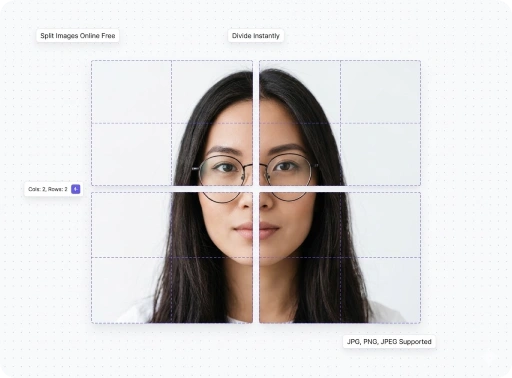
사진, JPG, PNG용 무료 이미지 분할 도구
이미지 분할, 사진 분할, 격자 만들기 도구로 사용하세요. 사진을 반으로 자르거나, 긴 스크린샷을 페이지 단위로 나누거나, Instagram용으로 사진을 3 × 3 격자로 나눌 수 있어요.
이미지를 여러 조각으로 나누는 방법
- JPG 또는 PNG를 업로드하세요. 상자를 클릭하거나 파일을 끌어다 놓으세요.
- 열과 행을 설정하세요. + 및 – 버튼을 사용하거나 1~10 사이의 숫자를 입력하세요. 미리보기의 점선이 이미지가 잘릴 위치를 보여 줘요.
- 내보내기를 클릭하세요. 모든 조각이 별도의 PNG로 다운로드돼요. 브라우저에서 여러 파일 다운로드를 허용할지 물으면 허용을 선택하세요.
이미지를 같은 크기로 나누기
모든 조각은 크기가 같아요. 너비를 열 수로, 높이를 행 수로 나누기 때문이에요. 예를 들어 3000 × 2000 사진을 3열 2행으로 나누면 1000 × 1000픽셀 조각 6개가 만들어져요.
크기가 나누어떨어지지 않으면 모든 조각의 크기를 정확히 같게 유지하기 위해 오른쪽 또는 아래쪽 가장자리의 마지막 1~2픽셀은 제외돼요.
| 원하는 결과 | 열 × 행 | 활용 예 |
|---|---|---|
| 좌우 2등분 | 2 × 1 | 두 페이지 스캔, 전후 비교 사진 |
| 상하 2등분 | 1 × 2 | 한 페이지에 스캔한 문서 두 장 |
| 4등분 | 2 × 2 | 사진 4장으로 만든 콜라주 |
| 가로로 긴 사진 3등분 | 3 × 1 | 넘겨 보는 Instagram 파노라마 |
| 9칸 격자 | 3 × 3 | Instagram 프로필 격자 |
| 페이지 크기의 띠 | 1 × 2 ~ 1 × 10 | 긴 스크린샷, 영수증, 포스터 |
자주 쓰는 이미지 분할 방법
이미지를 반으로 나누기
열을 2, 행을 1로 설정하면 좌우 반으로, 열을 1, 행을 2로 설정하면 상하 반으로 잘려요.
JPG를 여러 페이지로 나누기
열을 1로, 행을 필요한 페이지 수로 설정하세요. 긴 스크린샷, 영수증, 포스터가 한 장씩 인쇄하거나 공유할 수 있는 페이지 크기의 이미지 여러 장이 돼요. 하나의 PDF로 합치려면 PNG를 PDF로 도구를 사용하세요.
한 이미지에서 여러 사진 분리하기
2 × 2 콜라주나 사진 네 장을 스캔한 이미지처럼 여러 사진이 고른 격자로 배치되어 있다면, 같은 격자를 설정하면 각 사진이 별도의 파일로 나와요. 간격이 고르지 않다면 이미지 자르기 도구로 하나씩 잘라 내세요.
파일 형식과 화질
- JPG, JPEG, PNG를 업로드할 수 있어요. WebP와 iPhone HEIC 사진은 먼저 WebP를 JPG로 또는 HEIC를 JPG로 도구로 변환하세요.
- 원본 화질: 각 조각은 원본 해상도를 유지하고 무손실 PNG로 저장되므로 크기 조정이나 압축이 전혀 없어요.
- JPG 조각이 필요하신가요? JPG를 입력해도 조각은 PNG로 만들어지며, 파일 크기가 더 클 수 있어요. PNG를 JPG로 도구로 변환하세요.
- 개인정보 보호: 이미지는 사용자의 기기에서 분할되며 서버로 전송되지 않아요.
자주 묻는 질문
Pagedone으로 JPG 및 PNG 이미지를 나누는 방법에 관해 자주 묻는 질문이에요.
JPG나 PNG를 업로드하고 열과 행의 수를 정한 다음 내보내기를 클릭하세요. 각 조각이 별도의 PNG 파일로 다운로드돼요. 무료이고 회원가입이 필요 없으며, 이미지가 서버에 업로드되지 않아요.
원하는 열과 행의 수를 선택하세요. 이미지가 균등하게 나뉘어 모든 조각의 너비와 높이가 같아요. 3000 × 2000 사진을 3열 2행으로 나누면 1000 × 1000픽셀 조각 6개가 나와요.
좌우 반으로 나누려면 열을 2, 행을 1로, 상하 반으로 나누려면 열을 1, 행을 2로 설정한 다음 내보내기를 클릭하세요.
열 최대 10개, 행 최대 10개로 최대 100조각까지 나눌 수 있어요. 내보내기 전에 미리보기의 점선으로 격자를 확인할 수 있어요.
네, 2 × 2 콜라주 속 사진 네 장처럼 고른 격자로 배치되어 있다면 가능해요. 같은 격자를 설정하면 각 사진이 별도의 파일로 저장돼요. 간격이 고르지 않은 사진은 이미지 자르기 도구로 하나씩 잘라 내세요.
아니요. 각 조각은 원본 해상도를 유지하고 무손실 PNG로 저장되므로 크기 조정이나 압축이 전혀 없어요.
PNG는 모든 픽셀을 원래 그대로 유지해요. PNG 파일은 JPG보다 클 수 있으므로 JPG 조각이 필요하면 PNG를 JPG로 도구로 변환하세요.
무료이며 회원가입이 필요 없고 워터마크도 없어요. 이미지는 사용자 기기의 브라우저에서 분할되며 Pagedone이나 다른 어떤 서버로도 전송되지 않아요.
이미지 결합 도구를 사용하면 두 이미지를 나란히 또는 위아래로 합칠 수 있어요.