Разделить изображение на части онлайн бесплатно
Разрежьте JPG или PNG на равные части: выберите до 10 столбцов и 10 строк и скачайте каждую часть. Бесплатно, а изображение не покидает ваш браузер.
Разделите изображение онлайн за секунды
Загрузите JPG или PNG, задайте число столбцов и строк и нажмите «Экспорт». Изображение разрезается на равные части, и каждая часть скачивается отдельным PNG-файлом с номером строки и столбца в имени (split-r1-c1.png, split-r1-c2.png и так далее).
Всё работает в вашем браузере, поэтому изображение не загружается на сервер. Без регистрации и без водяных знаков.
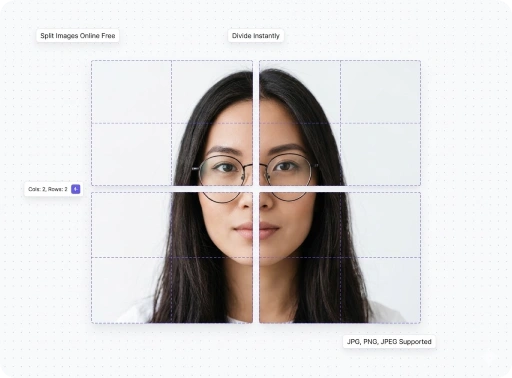
Бесплатный инструмент для разделения фото, JPG и PNG
С его помощью можно разрезать картинку на части, разделить фото или сделать сетку. Разделите фото пополам, разрежьте длинный скриншот на страницы или разбейте картинку на сетку 3 × 3 для Instagram.
Как разделить изображение на части
- Загрузите JPG или PNG. Нажмите на область загрузки или перетащите в неё файл.
- Укажите «Столбцы» и «Строки». Используйте кнопки + и – или введите число от 1 до 10. Пунктирные линии на предпросмотре показывают, где будет разрезано изображение.
- Нажмите «Экспорт». Каждая часть скачается отдельным PNG-файлом. Если браузер спросит, разрешить ли скачивание нескольких файлов, выберите «Разрешить».
Разделить изображение на равные части
Все части одного размера: ширина делится на число столбцов, а высота — на число строк. Например, фото 3000 × 2000, разделённое на 3 столбца и 2 строки, даёт шесть частей по 1000 × 1000 пикселей.
Если размер не делится нацело, последние один-два пикселя у правого или нижнего края отбрасываются, чтобы все части были строго одного размера.
| Что нужно | Столбцы × Строки | Подходит для |
|---|---|---|
| Две половины, левая и правая | 2 × 1 | Сканы разворотов, фото «до» и «после» |
| Две половины, верхняя и нижняя | 1 × 2 | Два документа, отсканированных на одной странице |
| Четыре равные части | 2 × 2 | Коллаж из четырёх фото |
| Широкое фото из трёх частей | 3 × 1 | Панорама в Instagram, которую листают свайпом |
| Сетка из девяти частей | 3 × 3 | Сетка для профиля Instagram |
| Полосы размером со страницу | от 1 × 2 до 1 × 10 | Длинный скриншот, чек или постер |
Популярные способы разделить изображение
Разделить изображение пополам
Укажите 2 в поле «Столбцы» и 1 в поле «Строки», чтобы разрезать его на левую и правую половины, или 1 в поле «Столбцы» и 2 в поле «Строки» — на верхнюю и нижнюю.
Разделить JPG на несколько страниц
Укажите 1 в поле «Столбцы», а в поле «Строки» — нужное число страниц. Длинный скриншот, чек или постер превратится в несколько изображений размером со страницу, которые можно распечатать или отправить по одному. Чтобы собрать их в один PDF, используйте инструмент PNG в PDF.
Разделить несколько фото на одном изображении
Если фотографии расположены ровной сеткой, например коллаж 2 × 2 или скан четырёх отпечатков, задайте такую же сетку, и каждое фото сохранится отдельным файлом. Если они расположены неравномерно, вырежьте каждое с помощью инструмента Обрезка изображения.
Форматы файлов и качество
- Загружайте JPG, JPEG или PNG. Фото в WebP и HEIC с iPhone сначала нужно конвертировать с помощью WebP в JPG или HEIC в JPG.
- Полное качество: части имеют исходное разрешение и сохраняются в PNG без потерь, поэтому ничего не масштабируется и не сжимается.
- Нужны части в JPG? Из JPG получаются части в PNG, а такие файлы могут быть больше. Конвертируйте их с помощью PNG в JPG.
- Конфиденциально: изображение разделяется на вашем устройстве и никогда не отправляется на сервер.
Часто задаваемые вопросы
Частые вопросы о разделении изображений JPG и PNG в Pagedone.
Загрузите JPG или PNG, задайте число столбцов и строк и нажмите «Экспорт». Каждая часть скачивается отдельным PNG-файлом. Это бесплатно, без регистрации, и изображение не загружается на сервер.
Выберите нужное число столбцов и строк. Изображение делится поровну, поэтому у всех частей одинаковая ширина и высота. Фото 3000 × 2000 при 3 столбцах и 2 строках даёт шесть частей по 1000 × 1000 пикселей.
Укажите 2 в поле «Столбцы» и 1 в поле «Строки» для левой и правой половин или 1 в поле «Столбцы» и 2 в поле «Строки» для верхней и нижней, затем нажмите «Экспорт».
До 10 столбцов и 10 строк, то есть до 100 частей. Пунктирные линии на предпросмотре показывают сетку до экспорта.
Да, если они расположены ровной сеткой, например четыре фото в коллаже 2 × 2. Задайте такую же сетку, и каждое фото сохранится отдельным файлом. Если фото расположены неравномерно, вырежьте каждое с помощью инструмента «Обрезка изображения».
Нет. Каждая часть имеет исходное разрешение и сохраняется в PNG без потерь, поэтому ничего не масштабируется и не сжимается.
PNG сохраняет каждый пиксель в точности таким, каким он был. Файлы PNG могут быть больше, чем JPG, поэтому если вам нужны части в JPG, конвертируйте их с помощью инструмента «PNG в JPG».
Он бесплатный, без регистрации и без водяных знаков. Изображение разделяется в браузере на вашем устройстве и никогда не отправляется ни в Pagedone, ни на какой-либо другой сервер.
Используйте инструмент Объединить изображения, чтобы соединить два изображения рядом или одно над другим.