画像を分割 – 無料のオンライン画像分割ツール
JPGやPNGを同じサイズのパーツに分割します。列と行をそれぞれ最大10まで選んで、すべてのパーツをダウンロードできます。無料で、画像がブラウザの外に送られることはありません。
画像をオンラインですぐに分割
JPGまたはPNGをアップロードし、列と行の数を設定して「エクスポート」をクリックします。画像は同じサイズのパーツに切り分けられ、各パーツは行と列の番号を付けた個別のPNGファイル(split-r1-c1.png、split-r1-c2.png など)としてダウンロードされます。
処理はすべてブラウザ内で行われるため、画像がアップロードされることはありません。登録は不要で、透かしも入りません。
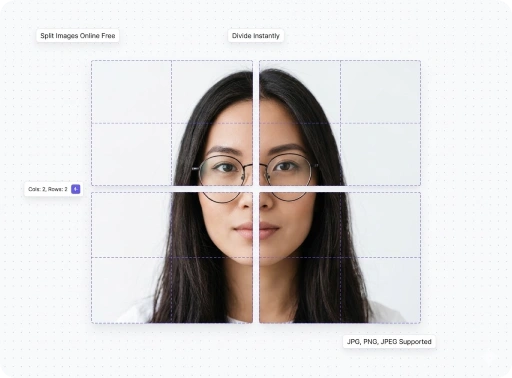
写真・JPG・PNGに使える無料の画像分割ツール
画像分割ツール、写真分割ツール、グリッド作成ツールとして使えます。写真を半分に分割したり、長いスクリーンショットをページごとに切り分けたり、Instagram用に画像を3 × 3のグリッドに分割したりできます。
画像を複数のパーツに分割する方法
- JPGまたはPNGをアップロードします。ボックスをクリックするか、ファイルをドラッグします。
- 列と行を設定します。+ と – のボタンを使うか、1から10までの数字を入力します。プレビュー上の破線が、画像を切り分ける位置を示します。
- 「エクスポート」をクリックします。各パーツが個別のPNGとしてダウンロードされます。複数ファイルのダウンロードを許可するか確認された場合は「許可」を選んでください。
画像を等分に分割する
すべてのパーツは同じサイズになります。幅を列の数で、高さを行の数で割るためです。たとえば3000 × 2000の写真を3列・2行に分割すると、1000 × 1000ピクセルのパーツが6枚できます。
サイズが割り切れない場合は、すべてのパーツをまったく同じサイズにするため、右端または下端の最後の1~2ピクセルが除外されます。
| 目的 | 列 × 行 | 用途 |
|---|---|---|
| 左右に2分割 | 2 × 1 | 見開きページのスキャン、ビフォーアフター写真 |
| 上下に2分割 | 1 × 2 | 1ページにスキャンした2枚の書類 |
| 4等分 | 2 × 2 | 4枚の写真のコラージュ |
| 横長の写真を3分割 | 3 × 1 | スワイプして見るInstagramのパノラマ投稿 |
| 9分割グリッド | 3 × 3 | Instagramのプロフィールグリッド |
| ページサイズの帯状に分割 | 1 × 2~1 × 10 | 長いスクリーンショット、レシート、ポスター |
よく使われる画像の分割方法
画像を半分に分割する
列を2、行を1にすると左右半分に、列を1、行を2にすると上下半分に分割できます。
JPGを複数ページに分割する
列を1にして、行を必要なページ数に設定します。長いスクリーンショットやレシート、ポスターが、1枚ずつ印刷や共有ができるページサイズの複数の画像になります。1つのPDFにまとめるにはPNG から PDF へを使ってください。
1枚の画像から写真を切り離す
2 × 2のコラージュや4枚のプリントをスキャンした画像のように、複数の写真が均等なグリッドに並んでいる場合は、同じグリッドを設定すると各写真が個別のファイルになります。均等に並んでいない場合は、画像切り抜きで1枚ずつ切り抜いてください。
ファイル形式と画質
- JPG、JPEG、PNGをアップロードできます。WebPやiPhoneのHEIC写真は、先にWebP から JPG へまたはHEIC から JPG へで変換してください。
- 元の画質のまま:各パーツは元の解像度を保ち、ロスレス(劣化なし)のPNGで保存されるため、リサイズや圧縮は一切行われません。
- JPGのパーツが必要な場合:JPGを入力してもパーツはPNGになり、ファイルサイズが大きくなることがあります。PNG から JPG へで変換してください。
- プライバシー:画像はお使いのデバイス上で分割され、サーバーに送信されることはありません。
よくある質問
PagedoneでJPG・PNG画像を分割する際のよくある質問です。
JPGまたはPNGをアップロードし、列と行の数を設定して「エクスポート」をクリックします。各パーツは個別のPNGファイルとしてダウンロードされます。無料で登録不要、画像がサーバーにアップロードされることもありません。
列と行の数を選びます。画像は均等に分割されるため、すべてのパーツが同じ幅と高さになります。3000 × 2000の写真を3列・2行にすると、1000 × 1000ピクセルのパーツが6枚できます。
左右に分けるには列を2、行を1に、上下に分けるには列を1、行を2に設定して、「エクスポート」をクリックします。
列は最大10、行は最大10なので、最大100個のパーツに分割できます。エクスポートする前に、プレビュー上の破線でグリッドを確認できます。
はい。2 × 2のコラージュに並んだ4枚の写真のように、均等なグリッドに配置されていれば可能です。同じグリッドを設定すると、各写真が個別のファイルとして保存されます。均等に並んでいない写真は、「画像切り抜き」で1枚ずつ切り抜いてください。
いいえ。各パーツは元の解像度を保ち、ロスレスのPNGで保存されるため、リサイズや圧縮は一切行われません。
PNGはすべてのピクセルを元のまま保持するためです。PNGファイルはJPGより大きくなることがあるので、JPGのパーツが必要な場合は「PNG から JPG へ」で変換してください。
無料で、登録不要、透かしも入りません。画像はお使いのデバイスのブラウザ内で分割され、Pagedoneやその他のサーバーに送信されることはありません。
画像を結合ツールを使うと、2枚の画像を横に並べたり、縦に重ねたりして結合できます。