为图片或照片添加边框
免费在线为照片添加边框。可选择边框宽度和颜色,设置边框位于图片内侧或外侧,并将图片下载为PNG格式。
免费在线为照片添加边框
上传JPG或PNG图片,选择边框颜色和宽度,即可在预览中立即查看效果。边框在您的浏览器中绘制,您的照片不会上传到服务器。
可用于为产品照片添加框架,让图片在白色页面上更醒目,或为一组图片统一添加整洁的边框。无需注册,也没有水印。
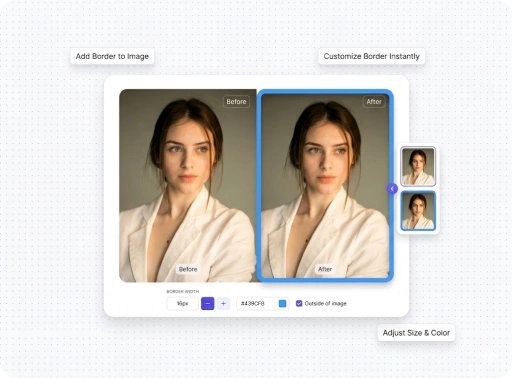
如何为照片添加边框
- 上传照片。点击“上传图片”,将JPG或PNG拖到页面中,或使用Ctrl+V(Mac上为Cmd+V)粘贴图片。
- 设置边框宽度。在“边框宽度”中输入数字,或使用−和+按钮调整。宽度单位为像素,默认从10开始。
- 选择边框颜色。输入十六进制代码,如#FFFFFF或#000000,或使用取色器选择任意颜色。
- 设置边框位于内侧或外侧。勾选“图片外部”可在照片周围添加边框;不勾选则会覆盖在照片边缘上。
- 点击下载。您将获得一个名为bordered-image.png的PNG文件。
照片边框宽度与颜色
边框宽度以原始照片的像素计算,而不是预览图的像素。10像素的边框在4000像素宽的照片上显得很细,在600像素宽的照片上则较粗。图片宽度的约1–2%可形成细微的边框效果;4–5%则形成醒目的边框效果。
- 白色(#FFFFFF)呈现经典的印刷式相框效果,适合在深色背景上分享的照片。
- 黑色(#000000)呈现画廊式效果,可使浅色照片与白色页面区分开来。
- 品牌色:粘贴品牌的十六进制代码,使其与网站、店铺或社交主页保持一致。
边框位于图片内侧或外侧
“图片外部”选项决定边框是增加到图片外侧,还是覆盖图片的一部分。以下为一张1000 × 800 px的照片添加20 px边框的示例:
| 选项 | 效果 | 下载尺寸 |
|---|---|---|
| 图片外部(勾选) | 边框添加在照片周围,照片内容不会被遮挡。 | 1040 × 840 px |
| 图片内部(不勾选,默认) | 边框覆盖在照片的外边缘上,因此外侧20 px会被遮住。 | 1000 × 800 px |
如果照片边缘的任何内容都不能丢失,请选择外部。如果图片必须保持精确尺寸,例如用于模板位置或固定尺寸的商品图,请选择内部。
文件类型与画质
常见问题
关于为照片或图片添加边框的常见问题。
上传照片,设置边框宽度和颜色,选择边框位于照片内侧还是外侧,然后点击下载即可。本工具免费使用,无需注册,也不会添加水印。
在“边框颜色”中输入#FFFFFF并勾选“图片外部”,白色边框就会添加在照片周围,而不会覆盖照片边缘。然后设置宽度并下载即可。
可以。在“边框宽度”框中或使用−和+按钮设置像素粗细,并通过十六进制代码或取色器选择任意颜色。本工具添加的是实心方形边框。
只有勾选“图片外部”时才会。此时图片在每个方向上会增加两倍的边框宽度:20 px边框会将1000 × 800 px变为1040 × 840 px。不勾选该选项时,尺寸保持不变。
不会。照片不会被缩放或重新压缩,结果将保存为无损PNG。
PNG文件。如果需要JPG,可使用PNG转JPG工具进行转换。
不会。边框在您的浏览器中绘制,您的照片从不会离开您的设备。
可以。在手机浏览器中打开页面,从相册上传照片,然后下载结果即可。