画像や写真にボーダーを追加
写真に枠線を無料でオンライン追加できます。枠線の太さと色を選び、写真の内側または外側に配置して、画像をPNG形式でダウンロードできます。
写真に枠線を無料でオンライン追加
JPGまたはPNGをアップロードし、枠線の色と太さを選ぶだけで、プレビューにすぐ結果が表示されます。枠線はお使いのブラウザ内で描画されるため、写真がサーバーにアップロードされることはありません。
商品写真を縁取ったり、白いページで画像を目立たせたり、一連の画像に同じすっきりとした枠線を付けたりするのに使えます。会員登録は不要で、透かしも入りません。
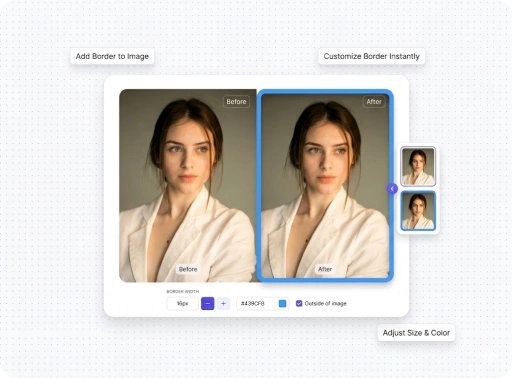
写真に枠線を追加する方法
- 写真をアップロードします。 「Upload Image」をクリックするか、JPGまたはPNGをページにドラッグするか、Ctrl+V(Macの場合はCmd+V)で画像を貼り付けてください。
- 枠線の太さを設定します。 「Border Width」に数値を入力するか、−と+ボタンを使ってください。太さはピクセル単位で、初期値は10です。
- 枠線の色を選びます。 #FFFFFFや#000000などの16進数コードを入力するか、カラーピッカーで好きな色を選んでください。
- 枠線を内側か外側かに配置します。 「Outside of image」にチェックを入れると写真の周囲に枠線を追加します。チェックを外すと、写真の端に重ねて枠線を描画します。
- 「Download」をクリックします。 bordered-image.pngという名前のPNGファイルが取得できます。
写真の枠線の太さと色
枠線の太さは、プレビューではなく元の写真のピクセル数で測定されます。4000pxの幅の写真では10pxの枠線は細く見え、600pxの幅の写真では太く見えます。画像の幅の約1〜2%で控えめな枠になり、4〜5%で存在感のある枠になります。
- 白(#FFFFFF)は、印刷物のような伝統的な額縁の仕上がりになり、暗い背景で共有する写真にも効果的です。
- 黒(#000000)はギャラリーのような雰囲気を出し、明るい写真を白いページから際立たせます。
- ブランドカラー:ウェブサイト、ショップ、SNSプロフィールに合わせるには、そのブランドの16進数コードを貼り付けてください。
枠線を画像の内側または外側に配置
「Outside of image」オプションは、枠線を写真に追加するか、写真の一部を覆うかを決めます。1000 × 800 pxの写真に20 pxの枠線を付ける場合は次のとおりです:
| オプション | 結果 | ダウンロードサイズ |
|---|---|---|
| Outside of image(チェックあり) | 写真の周囲に枠線が追加されます。写真の内容は何も覆われません。 | 1040 × 840 px |
| 内側(チェックなし、初期設定) | 写真の外縁に枠線が重ねて描画されるため、外側の20 pxが隠れます。 | 1000 × 800 px |
写真の端の部分が失われては困る場合は外側を選んでください。テンプレートの枠や固定サイズの商品写真など、画像を正確なサイズのまま保つ必要がある場合は内側を選んでください。
対応ファイル形式と画質
- アップロード:JPG、JPEG、PNG画像。
- ダウンロード:常にPNG形式です。PNGは可逆圧縮で、写真自体はリサイズも再圧縮もされないため、画質を完全に保ちます。
- JPGが必要ですか?写真のPNGは多くの場合JPGより大きくなります。PNG to JPGで変換するか、Image Resizerでサイズを小さくしてください。
- プライバシー:枠線はお使いの端末上で追加され、画像がサーバーに送信されることはありません。
よくある質問
写真や画像に枠線を追加する際のよくある質問です。
写真をアップロードし、枠線の太さと色を設定して、枠線を写真の内側か外側かを選び、「Download」をクリックしてください。無料で、会員登録は不要、透かしも入りません。
「Border Color」に#FFFFFFと入力し、「Outside of image」にチェックを入れてください。これで白い枠が写真の端を覆わず、外側に追加されます。その後、太さを設定してダウンロードしてください。
はい。「Border Width」の入力欄または−と+ボタンでピクセル単位の太さを設定し、16進数コードまたはカラーピッカーで好きな色を選べます。このツールは単色の四角い枠線を追加します。
「Outside of image」にチェックを入れた場合のみ大きくなります。その場合、画像は縦横それぞれ枠線の太さの2倍だけ大きくなります。20 pxの枠線を付けると、1000 × 800 pxは1040 × 840 pxになります。チェックを外すと、サイズは変わりません。
いいえ。写真はリサイズも再圧縮もされず、結果は可逆圧縮のPNGとして保存されます。
PNGファイルです。JPGが必要な場合は、PNG to JPGツールで変換してください。
いいえ。枠線はお使いのブラウザ内で描画され、写真が端末の外に出ることはありません。
はい。スマートフォンのブラウザでページを開き、ギャラリーから写真をアップロードして、結果をダウンロードしてください。