이미지 또는 사진에 테두리 추가하기
사진 테두리를 온라인에서 무료로 추가하세요. 테두리 너비와 색상을 선택하고, 사진 안쪽이나 바깥쪽에 배치한 뒤, 이미지를 PNG로 다운로드할 수 있습니다.
온라인에서 무료로 사진 테두리 추가하기
JPG 또는 PNG 파일을 업로드하고 테두리 색상과 너비를 고르면 미리보기에서 바로 결과를 확인할 수 있습니다. 테두리는 브라우저에서 그려지므로 사진이 서버에 업로드되지 않습니다.
제품 사진에 액자 효과를 주거나, 흰색 페이지에서 사진이 돋보이게 하거나, 여러 이미지에 같은 깔끔한 테두리를 적용할 때 사용해 보세요. 회원가입이 필요 없고 워터마크도 없습니다.
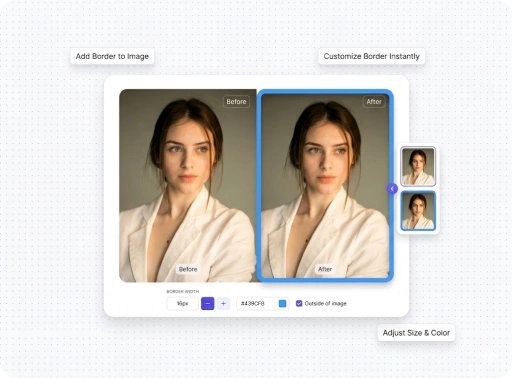
사진에 테두리를 추가하는 방법
- 사진을 업로드하세요. "이미지 업로드"를 클릭하거나, JPG 또는 PNG 파일을 페이지로 끌어다 놓거나, Ctrl+V(Mac에서는 Cmd+V)로 이미지를 붙여 넣으세요.
- 테두리 너비를 설정하세요. "테두리 너비" 입력란에 숫자를 입력하거나 − 및 + 버튼을 사용하세요. 너비는 픽셀 단위이며 기본값은 10입니다.
- 테두리 색상을 고르세요. #FFFFFF나 #000000 같은 16진수 코드를 입력하거나 색상 선택기에서 원하는 색을 고르세요.
- 테두리를 안쪽 또는 바깥쪽에 배치하세요. "이미지 바깥쪽"을 체크하면 사진 바깥에 테두리가 추가되고, 체크하지 않으면 사진 가장자리 위에 테두리가 그려집니다.
- 다운로드를 클릭하세요. bordered-image.png라는 이름의 PNG 파일을 받을 수 있습니다.
사진 테두리 너비와 색상
테두리 너비는 미리보기가 아니라 원본 사진의 픽셀 기준으로 계산됩니다. 10px 테두리는 가로 4000px 사진에서는 얇아 보이고, 가로 600px 사진에서는 두껍게 보입니다. 이미지 너비의 약 1–2%는 은은한 액자 효과를, 4–5%는 뚜렷한 효과를 줍니다.
- 흰색(#FFFFFF)은 클래식한 인쇄물 액자 느낌을 주며, 어두운 배경에 공유하는 사진에 잘 어울립니다.
- 검은색(#000000)은 갤러리 같은 분위기를 주고, 밝은 사진을 흰색 페이지에서 구분해 줍니다.
- 브랜드 색상: 웹사이트, 쇼핑몰 또는 소셜 프로필과 맞추려면 해당 16진수 코드를 붙여 넣으세요.
이미지 안쪽 또는 바깥쪽 테두리
"이미지 바깥쪽" 옵션은 테두리가 사진에 더해질지, 아니면 사진의 일부를 가릴지를 결정합니다. 테두리 20px을 적용한 1000 × 800px 사진의 경우는 다음과 같습니다.
| 옵션 | 결과 | 다운로드 크기 |
|---|---|---|
| 이미지 바깥쪽 (체크함) | 사진 바깥에 테두리가 추가됩니다. 사진의 내용은 가려지지 않습니다. | 1040 × 840px |
| 이미지 안쪽 (체크 안 함, 기본값) | 테두리가 사진 바깥 가장자리 위에 그려지므로 바깥쪽 20px이 가려집니다. | 1000 × 800px |
사진 가장자리의 어떤 부분도 잃으면 안 된다면 바깥쪽을 선택하세요. 템플릿 자리나 고정 크기 상품 사진처럼 이미지 크기를 정확히 유지해야 한다면 안쪽을 선택하세요.
파일 형식과 품질
- 업로드: JPG, JPEG, PNG 이미지를 지원합니다.
- 다운로드: 항상 PNG로 저장됩니다. PNG는 무손실 형식이라 사진 자체의 크기가 조절되거나 다시 압축되지 않아 원래 품질을 그대로 유지합니다.
- JPG가 필요하신가요? 사진을 PNG로 저장하면 JPG보다 용량이 큰 경우가 많습니다. PNG를 JPG로 변환하거나 이미지 리사이저로 용량을 줄여 보세요.
- 개인정보 보호: 테두리는 사용자의 기기에서 추가되며 이미지는 서버로 전송되지 않습니다.
자주 묻는 질문
사진이나 이미지에 테두리를 추가하는 것에 대한 자주 묻는 질문입니다.
사진을 업로드하고, 테두리 너비와 색상을 설정한 다음, 테두리를 사진 안쪽이나 바깥쪽에 둘지 선택하고 다운로드를 클릭하세요. 무료이고 회원가입이 필요 없으며 워터마크도 추가되지 않습니다.
테두리 색상 입력란에 #FFFFFF를 입력하고 "이미지 바깥쪽"을 체크하세요. 그러면 사진 가장자리를 가리지 않고 흰색 테두리가 사진 바깥에 추가됩니다. 그다음 너비를 설정하고 다운로드하세요.
네. "테두리 너비" 입력란이나 − 및 + 버튼으로 픽셀 두께를 설정하고, 16진수 코드나 색상 선택기로 원하는 색을 고를 수 있습니다. 이 도구는 단색의 사각형 테두리를 추가합니다.
"이미지 바깥쪽"을 체크한 경우에만 커집니다. 이때 이미지는 가로와 세로 각각 테두리 너비의 두 배만큼 커집니다. 예를 들어 20px 테두리를 적용하면 1000 × 800px 사진이 1040 × 840px이 됩니다. 옵션을 체크하지 않으면 크기는 그대로입니다.
아니요. 사진의 크기가 조절되거나 다시 압축되지 않으며, 결과물은 무손실 PNG로 저장됩니다.
PNG 파일입니다. JPG가 필요하다면 PNG를 JPG로 변환 도구로 변환하세요.
아니요. 테두리는 브라우저에서 그려지며 사진은 사용자의 기기를 벗어나지 않습니다.
네. 휴대폰 브라우저에서 페이지를 열고, 갤러리에서 사진을 업로드한 다음 결과물을 다운로드하세요.