Aggiungi un Bordo a un'Immagine o Foto
Aggiungi un bordo alla foto online gratis. Scegli lo spessore e il colore del bordo, mettilo dentro o fuori dall'immagine e scarica la tua immagine in formato PNG.
Aggiungi un Bordo alla Foto Online Gratis
Carica un JPG o un PNG, scegli il colore e lo spessore del bordo e vedi subito il risultato nell'anteprima. Il bordo viene creato nel tuo browser, quindi la tua foto non viene mai caricata su un server.
Usalo per incorniciare la foto di un prodotto, far risaltare un'immagine su una pagina bianca o dare a una serie di immagini lo stesso bordo pulito. Nessuna registrazione e nessun filigrana.
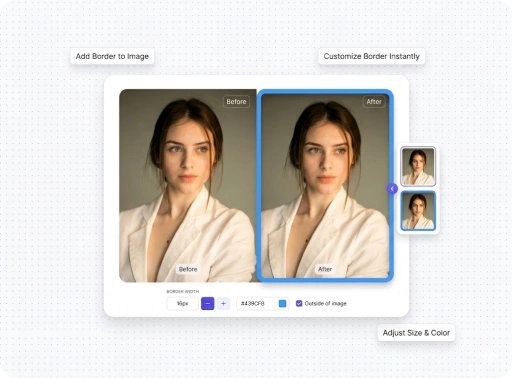
Come aggiungere un bordo a una foto
- Carica la tua foto. Fai clic su Carica immagine, trascina un JPG o un PNG nella pagina oppure incolla un'immagine con Ctrl+V (Cmd+V su Mac).
- Imposta lo spessore del bordo. Digita un numero in Spessore bordo oppure usa i pulsanti − e +. Lo spessore è espresso in pixel e parte da 10.
- Scegli il colore del bordo. Digita un codice esadecimale come #FFFFFF o #000000, oppure scegli un colore qualsiasi con il selettore di colore.
- Metti il bordo dentro o fuori. Seleziona "Fuori dall'immagine" per aggiungere il bordo attorno alla foto, oppure lascia la casella deselezionata per disegnarlo sopra i bordi.
- Fai clic su Scarica. Ottieni un file PNG chiamato bordered-image.png.
Spessore e colore del bordo della foto
Lo spessore del bordo è misurato in pixel della foto originale, non dell'anteprima. Un bordo di 10 px appare sottile su una foto larga 4000 px e spesso su una larga 600 px. Circa l'1–2% della larghezza dell'immagine dà una cornice discreta; il 4–5% ne dà una marcata.
- Bianco (#FFFFFF) dà una cornice classica in stile stampa ed è ideale per le foto condivise su sfondi scuri.
- Nero (#000000) dà un aspetto da galleria e separa una foto chiara da una pagina bianca.
- Il colore del tuo brand: incolla il suo codice esadecimale per abbinarlo a un sito, un negozio o un profilo social.
Bordo dentro o fuori dall'immagine
L'opzione "Fuori dall'immagine" decide se il bordo si aggiunge alla foto o ne copre una parte. Per una foto di 1000 × 800 px con un bordo di 20 px:
| Opzione | Cosa succede | Dimensione scaricata |
|---|---|---|
| Fuori dall'immagine (selezionata) | Il bordo viene aggiunto attorno alla foto. Nulla nella foto viene coperto. | 1040 × 840 px |
| Dentro (non selezionata, predefinita) | Il bordo viene disegnato sopra il margine esterno della foto, quindi i 20 px più esterni sono nascosti. | 1000 × 800 px |
Scegli "fuori" se non puoi perdere nulla ai bordi della foto. Scegli "dentro" se l'immagine deve mantenere esattamente la sua dimensione, ad esempio per uno slot di un modello o una foto di annuncio a dimensione fissa.
Tipi di file e qualità
- Caricamento: immagini JPG, JPEG e PNG.
- Download: sempre in PNG. Il PNG è senza perdita di qualità e la foto non viene ridimensionata né ricompressa, quindi mantiene la sua piena qualità.
- Ti serve un JPG? Un PNG di una foto è spesso più grande di un JPG. Convertilo con PNG in JPG, oppure rendilo più leggero con il Ridimensionatore di immagini.
- Privacy: il bordo viene aggiunto sul tuo dispositivo e l'immagine non viene mai inviata a un server.
Domande frequenti
Domande frequenti su come aggiungere un bordo a una foto o immagine.
Carica la tua foto, imposta lo spessore e il colore del bordo, scegli se il bordo va dentro o fuori dall'immagine e fai clic su Scarica. È gratis, non richiede registrazione e non aggiunge filigrane.
Digita #FFFFFF in Colore bordo e seleziona "Fuori dall'immagine", così la cornice bianca viene aggiunta attorno alla foto invece di coprirne i bordi. Poi imposta lo spessore e scarica.
Sì. Imposta lo spessore in pixel con il campo Spessore bordo o con i pulsanti − e +, e scegli qualsiasi colore con un codice esadecimale o con il selettore di colore. Lo strumento aggiunge un bordo pieno e squadrato.
Solo se è selezionata l'opzione "Fuori dall'immagine". In quel caso l'immagine cresce del doppio dello spessore del bordo in ogni direzione: un bordo di 20 px trasforma 1000 × 800 px in 1040 × 840 px. Con l'opzione deselezionata, la dimensione resta la stessa.
No. La foto non viene ridimensionata né ricompressa, e il risultato viene salvato come PNG senza perdita di qualità.
Un file PNG. Se ti serve un JPG, convertilo con lo strumento PNG in JPG.
No. Il bordo viene creato nel tuo browser e la tua foto non lascia mai il tuo dispositivo.
Sì. Apri la pagina nel browser del tuo telefono, carica una foto dalla galleria e scarica il risultato.