Tambah Border ke Gambar atau Foto
Tambahkan bingkai foto secara online gratis. Pilih lebar dan warna bingkai, letakkan di dalam atau di luar gambar, lalu unduh gambar Anda sebagai PNG.
Tambah Bingkai Foto Online Gratis
Unggah JPG atau PNG, pilih warna dan lebar bingkai, lalu lihat hasilnya langsung di pratinjau. Bingkai dibuat di browser Anda, jadi foto Anda tidak pernah diunggah ke server.
Gunakan untuk membingkai foto produk, membuat gambar menonjol di halaman putih, atau memberi sekumpulan gambar tepi yang rapi dan seragam. Tanpa pendaftaran dan tanpa watermark.
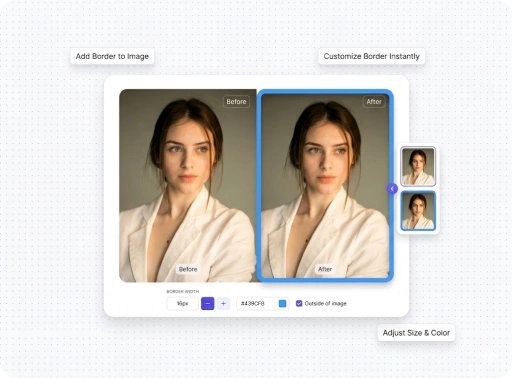
Cara menambahkan bingkai pada foto
- Unggah foto Anda. Klik Unggah Gambar, seret JPG atau PNG ke halaman, atau tempel gambar dengan Ctrl+V (Cmd+V di Mac).
- Atur lebar bingkai. Ketik angka di Lebar Bingkai atau gunakan tombol − dan +. Lebarnya dalam piksel dan dimulai dari 10.
- Pilih warna bingkai. Ketik kode hex seperti #FFFFFF atau #000000, atau pilih warna apa pun dengan pemilih warna.
- Letakkan bingkai di dalam atau di luar. Centang "Di luar gambar" untuk menambahkan bingkai di sekeliling foto, atau biarkan tidak dicentang untuk menggambar bingkai di atas tepi foto.
- Klik Unduh. Anda akan mendapatkan file PNG bernama bordered-image.png.
Lebar dan warna bingkai foto
Lebar bingkai diukur dalam piksel dari foto asli, bukan dari pratinjau. Bingkai 10 px tampak tipis pada foto lebar 4000 px dan tebal pada foto lebar 600 px. Sekitar 1–2% dari lebar gambar memberi bingkai yang halus; 4–5% memberi bingkai yang tegas.
- Putih (#FFFFFF) memberikan bingkai klasik gaya cetak, dan cocok untuk foto yang dibagikan di latar belakang gelap.
- Hitam (#000000) memberikan kesan galeri dan memisahkan foto terang dari halaman putih.
- Warna merek Anda: tempel kode hex-nya untuk menyesuaikan dengan situs web, toko, atau profil media sosial.
Bingkai di dalam atau di luar gambar
Opsi "Di luar gambar" menentukan apakah bingkai menambah ukuran gambar atau menutupi sebagian gambar. Untuk foto 1000 × 800 px dengan bingkai 20 px:
| Opsi | Yang terjadi | Ukuran unduhan |
|---|---|---|
| Di luar gambar (dicentang) | Bingkai ditambahkan di sekeliling foto. Tidak ada bagian foto yang tertutup. | 1040 × 840 px |
| Di dalam (tidak dicentang, default) | Bingkai dicat di atas tepi luar foto, sehingga 20 px bagian terluar akan tersembunyi. | 1000 × 800 px |
Pilih di luar jika tidak ada bagian tepi foto Anda yang boleh hilang. Pilih di dalam jika gambar harus mempertahankan ukuran persisnya, misalnya untuk slot templat atau foto produk dengan ukuran tetap.
Jenis file dan kualitas
- Unggah: gambar JPG, JPEG, dan PNG.
- Unduh: selalu PNG. PNG bersifat lossless, dan foto itu sendiri tidak diubah ukurannya atau dikompresi ulang, sehingga tetap mempertahankan kualitas penuhnya.
- Butuh JPG? PNG untuk foto sering berukuran lebih besar daripada JPG. Konversikan dengan PNG ke JPG, atau perkecil ukurannya dengan Image Resizer.
- Privat: bingkai ditambahkan di perangkat Anda dan gambar tidak pernah dikirim ke server.
Pertanyaan yang Sering Diajukan
Pertanyaan umum tentang menambahkan bingkai pada foto atau gambar.
Unggah foto Anda, atur lebar dan warna bingkai, pilih apakah bingkai berada di dalam atau di luar gambar, lalu klik Unduh. Gratis, tanpa pendaftaran, dan tanpa watermark.
Ketik #FFFFFF di Warna Bingkai dan centang "Di luar gambar", sehingga bingkai putih ditambahkan di sekeliling foto alih-alih menutupi tepinya. Lalu atur lebarnya dan unduh.
Bisa. Atur ketebalan dalam piksel dengan kolom Lebar Bingkai atau tombol − dan +, dan pilih warna apa pun dengan kode hex atau pemilih warna. Alat ini menambahkan bingkai yang solid dan persegi.
Hanya jika "Di luar gambar" dicentang. Gambar kemudian bertambah dua kali lebar bingkai di setiap arah: bingkai 20 px mengubah 1000 × 800 px menjadi 1040 × 840 px. Jika opsi tidak dicentang, ukurannya tetap sama.
Tidak. Foto tidak diubah ukurannya atau dikompresi ulang, dan hasilnya disimpan sebagai PNG lossless.
File PNG. Jika Anda membutuhkan JPG, konversikan dengan alat PNG ke JPG.
Tidak. Bingkai dibuat di browser Anda dan foto Anda tidak pernah meninggalkan perangkat Anda.
Ya. Buka halaman ini di browser ponsel Anda, unggah foto dari galeri, lalu unduh hasilnya.