Rahmen zu einem Bild oder Foto hinzufügen
Füge deinem Foto kostenlos online einen Rahmen hinzu. Wähle Breite und Farbe des Rahmens, lege ihn innen oder außen um das Bild und lade dein Bild als PNG herunter.
Fotorahmen kostenlos online hinzufügen
Lade ein JPG oder PNG hoch, wähle Rahmenfarbe und -breite und sieh das Ergebnis sofort in der Vorschau. Der Rahmen wird in deinem Browser gezeichnet, dein Foto wird also nie auf einen Server hochgeladen.
Nutze das Tool, um ein Produktfoto einzurahmen, ein Bild auf einer weißen Seite hervorzuheben oder einer Reihe von Bildern denselben sauberen Rand zu geben. Keine Anmeldung und kein Wasserzeichen.
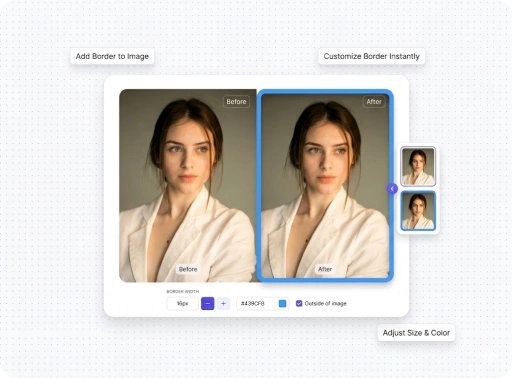
So fügst du einem Foto einen Rahmen hinzu
- Lade dein Foto hoch. Klicke auf Bild hochladen, ziehe ein JPG oder PNG auf die Seite oder füge ein Bild mit Strg+V ein (Cmd+V auf dem Mac).
- Lege die Rahmenbreite fest. Gib eine Zahl in Rahmenbreite ein oder nutze die Schaltflächen − und +. Die Breite wird in Pixeln angegeben und beginnt bei 10.
- Wähle eine Rahmenfarbe. Gib einen Hex-Code wie #FFFFFF oder #000000 ein oder wähle eine beliebige Farbe mit dem Farbwähler.
- Lege den Rahmen innen oder außen an. Setze das Häkchen bei "Außerhalb des Bildes", um den Rahmen um das Foto zu legen, oder lass es leer, um ihn über die Ränder zu zeichnen.
- Klicke auf Herunterladen. Du erhältst eine PNG-Datei namens bordered-image.png.
Breite und Farbe des Fotorahmens
Die Rahmenbreite wird in Pixeln des Originalfotos gemessen, nicht der Vorschau. Ein 10 px breiter Rahmen wirkt bei einem 4000 px breiten Foto dünn und bei einem 600 px breiten Foto dick. Etwa 1–2 % der Bildbreite ergeben einen dezenten Rahmen, 4–5 % einen auffälligen.
- Weiß (#FFFFFF) ergibt einen klassischen Rahmen im Stil eines Abzugs und wirkt gut bei Fotos, die auf dunklen Hintergründen geteilt werden.
- Schwarz (#000000) sorgt für einen Galerie-Look und hebt ein helles Foto von einer weißen Seite ab.
- Deine Markenfarbe: Füge ihren Hex-Code ein, um sie an eine Website, einen Shop oder ein Social-Media-Profil anzupassen.
Rahmen innen oder außen am Bild
Die Option "Außerhalb des Bildes" legt fest, ob der Rahmen das Bild vergrößert oder einen Teil davon verdeckt. Bei einem 1000 × 800 px großen Foto mit 20 px Rahmen gilt:
| Option | Was passiert | Größe des Downloads |
|---|---|---|
| Außerhalb des Bildes (angehakt) | Der Rahmen wird um das Foto herum hinzugefügt. Nichts im Foto wird verdeckt. | 1040 × 840 px |
| Innen (nicht angehakt, Standard) | Der Rahmen wird über den äußeren Rand des Fotos gelegt, sodass die äußeren 20 px verdeckt werden. | 1000 × 800 px |
Wähle "Außen", wenn am Rand deines Fotos nichts verloren gehen darf. Wähle "Innen", wenn das Bild seine exakte Größe behalten muss, etwa für einen Vorlagenplatz oder ein Produktfoto mit fester Größe.
Dateitypen und Qualität
- Upload: JPG-, JPEG- und PNG-Bilder.
- Download: immer ein PNG. PNG ist verlustfrei, und das Foto selbst wird weder verkleinert noch neu komprimiert, sodass es seine volle Qualität behält.
- Brauchst du ein JPG? Ein PNG-Foto ist oft größer als ein JPG. Wandle es mit PNG zu JPG um oder verkleinere es mit dem Bildgrößen-Ändern.
- Privat: Der Rahmen wird auf deinem Gerät hinzugefügt, und das Bild wird nie an einen Server gesendet.
Häufig gestellte Fragen
Häufige Fragen zum Hinzufügen eines Rahmens zu einem Foto oder Bild.
Lade dein Foto hoch, lege Breite und Farbe des Rahmens fest, wähle, ob der Rahmen innen oder außen um das Bild liegt, und klicke auf Herunterladen. Es ist kostenlos, benötigt keine Anmeldung und fügt kein Wasserzeichen hinzu.
Gib #FFFFFF in Rahmenfarbe ein und setze das Häkchen bei "Außerhalb des Bildes", damit der weiße Rahmen um das Foto gelegt wird und nicht seine Ränder verdeckt. Dann stelle die Breite ein und lade das Bild herunter.
Ja. Lege die Dicke in Pixeln mit dem Feld Rahmenbreite oder den Schaltflächen − und + fest und wähle eine beliebige Farbe über einen Hex-Code oder den Farbwähler. Das Tool fügt einen einfarbigen, quadratischen Rahmen hinzu.
Nur wenn "Außerhalb des Bildes" angehakt ist. Das Bild wächst dann in jede Richtung um die doppelte Rahmenbreite: Ein 20 px Rahmen macht aus 1000 × 800 px ein 1040 × 840 px großes Bild. Ohne Häkchen bleibt die Größe gleich.
Nein. Das Foto wird weder verkleinert noch neu komprimiert, und das Ergebnis wird als verlustfreies PNG gespeichert.
Eine PNG-Datei. Brauchst du ein JPG, wandle sie mit dem Tool PNG zu JPG um.
Nein. Der Rahmen wird in deinem Browser gezeichnet, und dein Foto verlässt nie dein Gerät.
Ja. Öffne die Seite im Browser deines Handys, lade ein Foto aus deiner Galerie hoch und lade das Ergebnis herunter.