Adicione uma Borda a uma Imagem ou Foto
Adicione uma borda em fotos online, de graça. Escolha a largura e a cor da borda, coloque-a por dentro ou por fora da imagem e baixe sua imagem em PNG.
Adicione Borda em Fotos Online de Graça
Envie um JPG ou PNG, escolha a cor e a largura da borda e veja o resultado na hora, na prévia. A borda é desenhada no seu navegador, então sua foto nunca é enviada para um servidor.
Use para enquadrar a foto de um produto, destacar uma imagem em uma página branca ou dar a um conjunto de imagens a mesma borda limpa. Sem cadastro e sem marca d'água.
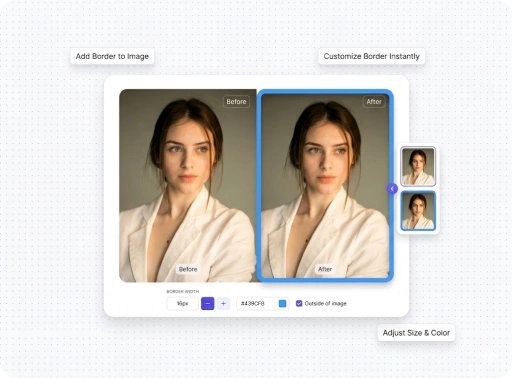
Como adicionar uma borda em uma foto
- Envie sua foto. Clique em Enviar Imagem, arraste um JPG ou PNG para a página ou cole uma imagem com Ctrl+V (Cmd+V no Mac).
- Defina a largura da borda. Digite um número em Largura da Borda ou use os botões − e +. A largura é em pixels e começa em 10.
- Escolha a cor da borda. Digite um código hexadecimal, como #FFFFFF ou #000000, ou escolha qualquer cor no seletor de cores.
- Coloque a borda por dentro ou por fora. Marque "Para fora da imagem" para adicionar a borda ao redor da foto, ou deixe desmarcado para desenhá-la sobre as bordas.
- Clique em Baixar. Você recebe um arquivo PNG chamado bordered-image.png.
Largura e cor da borda da foto
A largura da borda é medida em pixels da foto original, não da prévia. Uma borda de 10 px fica fina em uma foto de 4000 px de largura e grossa em uma de 600 px de largura. Cerca de 1–2% da largura da imagem resulta em uma moldura discreta; 4–5% resulta em uma moldura marcante.
- Branco (#FFFFFF) cria uma moldura clássica, de impressão, e funciona bem para fotos compartilhadas em fundos escuros.
- Preto (#000000) dá um visual de galeria e separa uma foto clara de uma página branca.
- A cor da sua marca: cole o código hexadecimal para combinar com um site, loja ou perfil em redes sociais.
Borda por dentro ou por fora da imagem
A opção "Para fora da imagem" define se a borda aumenta a imagem ou cobre parte dela. Para uma foto de 1000 × 800 px com borda de 20 px:
| Opção | O que acontece | Tamanho do download |
|---|---|---|
| Para fora da imagem (marcada) | A borda é adicionada ao redor da foto. Nada da foto é coberto. | 1040 × 840 px |
| Por dentro (desmarcada, padrão) | A borda é pintada sobre a borda externa da foto, então os 20 px externos ficam ocultos. | 1000 × 800 px |
Escolha "para fora" quando nada na borda da foto puder ser perdido. Escolha "por dentro" quando a imagem precisar manter o tamanho exato, por exemplo para um espaço de modelo ou uma foto de anúncio com tamanho fixo.
Tipos de arquivo e qualidade
- Envio: imagens JPG, JPEG e PNG.
- Download: sempre em PNG. O PNG é sem perda, e a foto em si não é redimensionada nem recomprimida, então mantém a qualidade total.
- Precisa de um JPG? Um PNG de foto costuma ser maior que um JPG. Converta com PNG para JPG ou reduza o tamanho com o Redimensionador de Imagens.
- Privacidade: a borda é adicionada no seu dispositivo e a imagem nunca é enviada para um servidor.
Perguntas Frequentes
Perguntas frequentes sobre como adicionar uma borda em uma foto ou imagem.
Envie sua foto, defina a largura e a cor da borda, escolha se a borda vai por dentro ou por fora da imagem e clique em Baixar. É grátis, não precisa de cadastro e não adiciona marca d'água.
Digite #FFFFFF em Cor da Borda e marque "Para fora da imagem", assim a moldura branca é adicionada ao redor da foto em vez de cobrir suas bordas. Depois, defina a largura e baixe.
Sim. Defina a espessura em pixels no campo Largura da Borda ou com os botões − e +, e escolha qualquer cor com um código hexadecimal ou com o seletor de cores. A ferramenta adiciona uma borda sólida e quadrada.
Só quando "Para fora da imagem" está marcada. Nesse caso, a imagem cresce o dobro da largura da borda em cada direção: uma borda de 20 px transforma 1000 × 800 px em 1040 × 840 px. Com a opção desmarcada, o tamanho permanece o mesmo.
Não. A foto não é redimensionada nem recomprimida, e o resultado é salvo como PNG sem perda.
Um arquivo PNG. Se precisar de um JPG, converta com a ferramenta PNG para JPG.
Não. A borda é desenhada no seu navegador e sua foto nunca sai do seu dispositivo.
Sim. Abra a página no navegador do seu celular, envie uma foto da sua galeria e baixe o resultado.