Añade un borde a una imagen o foto
Añade un borde a una foto en línea gratis. Elige el ancho y el color del borde, colócalo dentro o fuera de la imagen y descarga tu imagen como PNG.
Añade un Borde a una Foto en Línea Gratis
Sube un JPG o PNG, elige un color y un ancho de borde, y verás el resultado al instante en la vista previa. El borde se dibuja en tu navegador, así que tu foto nunca se sube a un servidor.
Úsalo para enmarcar la foto de un producto, destacar una imagen sobre una página blanca o dar a un conjunto de imágenes el mismo borde limpio. Sin registro y sin marca de agua.
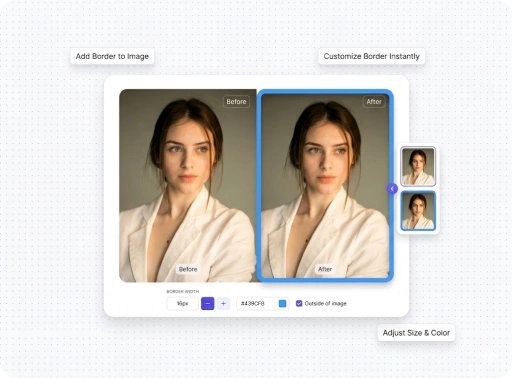
Cómo añadir un borde a una foto
- Sube tu foto. Haz clic en Subir imagen, arrastra un JPG o PNG a la página o pega una imagen con Ctrl+V (Cmd+V en un Mac).
- Define el ancho del borde. Escribe un número en Ancho del borde o usa los botones − y +. El ancho se mide en píxeles y empieza en 10.
- Elige un color de borde. Escribe un código hexadecimal como #FFFFFF o #000000, o elige cualquier color con el selector de color.
- Coloca el borde dentro o fuera. Marca "Fuera de la imagen" para añadir el borde alrededor de la foto, o déjalo sin marcar para dibujarlo sobre los bordes.
- Haz clic en Descargar. Obtendrás un archivo PNG llamado bordered-image.png.
Ancho y color del borde de la foto
El ancho del borde se mide en píxeles de la foto original, no de la vista previa. Un borde de 10 px se ve fino en una foto de 4000 px de ancho y grueso en una de 600 px. Alrededor del 1–2 % del ancho de la imagen da un marco sutil; del 4–5 % da uno llamativo.
- Blanco (#FFFFFF) da un marco clásico de estilo impresión y funciona bien para fotos que se comparten sobre fondos oscuros.
- Negro (#000000) da un aspecto de galería y separa una foto clara de una página blanca.
- El color de tu marca: pega su código hexadecimal para que coincida con tu sitio web, tienda o perfil de redes sociales.
Borde dentro o fuera de la imagen
La opción "Fuera de la imagen" decide si el borde se suma a la imagen o cubre una parte de ella. Para una foto de 1000 × 800 px con un borde de 20 px:
| Opción | Qué ocurre | Tamaño descargado |
|---|---|---|
| Fuera de la imagen (marcada) | El borde se añade alrededor de la foto. No se cubre nada de la foto. | 1040 × 840 px |
| Dentro (sin marcar, por defecto) | El borde se pinta sobre el borde exterior de la foto, así que los 20 px exteriores quedan ocultos. | 1000 × 800 px |
Elige fuera cuando no se pueda perder nada en el borde de tu foto. Elige dentro cuando la imagen deba mantener su tamaño exacto, por ejemplo para un hueco de plantilla o una foto de anuncio de tamaño fijo.
Tipos de archivo y calidad
- Subida: imágenes JPG, JPEG y PNG.
- Descarga: siempre en PNG. El PNG es sin pérdida, y la foto en sí no se redimensiona ni se vuelve a comprimir, así que conserva toda su calidad.
- ¿Necesitas un JPG? Un PNG de una foto suele pesar más que un JPG. Conviértelo con PNG a JPG, o hazlo más pequeño con el Redimensionador de imágenes.
- Privado: el borde se añade en tu dispositivo y la imagen nunca se envía a un servidor.
Preguntas frecuentes
Preguntas frecuentes sobre cómo añadir un borde a una foto o imagen.
Sube tu foto, define el ancho y el color del borde, elige si el borde va dentro o fuera de la imagen y haz clic en Descargar. Es gratis, no requiere registro y no añade marca de agua.
Escribe #FFFFFF en Color del borde y marca "Fuera de la imagen", para que el marco blanco se añada alrededor de la foto en lugar de cubrir sus bordes. Luego define el ancho y descarga.
Sí. Define el grosor en píxeles con el campo Ancho del borde o con los botones − y +, y elige cualquier color con un código hexadecimal o con el selector de color. La herramienta añade un borde sólido y cuadrado.
Solo si "Fuera de la imagen" está marcada. En ese caso, la imagen crece el doble del ancho del borde en cada dirección: un borde de 20 px convierte 1000 × 800 px en 1040 × 840 px. Si la opción no está marcada, el tamaño se mantiene.
No. La foto no se redimensiona ni se vuelve a comprimir, y el resultado se guarda como PNG sin pérdida.
Un archivo PNG. Si necesitas un JPG, conviértelo con la herramienta PNG a JPG.
No. El borde se dibuja en tu navegador y tu foto nunca sale de tu dispositivo.
Sí. Abre la página en el navegador de tu teléfono, sube una foto de tu galería y descarga el resultado.