Добавьте рамку к изображению или фото
Добавьте рамку к фото онлайн бесплатно. Выберите ширину и цвет рамки, разместите её внутри или снаружи изображения и скачайте результат в формате PNG.
Добавить рамку к фото онлайн бесплатно
Загрузите JPG или PNG, выберите цвет и ширину рамки и сразу увидите результат в предпросмотре. Рамка создаётся в вашем браузере, поэтому фото никогда не загружается на сервер.
Используйте рамку, чтобы оформить фото товара, выделить изображение на белой странице или сделать единый аккуратный край для набора картинок. Регистрация не нужна, водяной знак не добавляется.
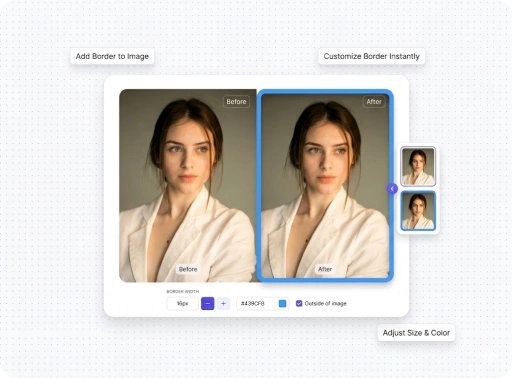
Как добавить рамку к фото
- Загрузите фото. Нажмите «Загрузить изображение», перетащите JPG или PNG на страницу или вставьте картинку сочетанием Ctrl+V (Cmd+V на Mac).
- Задайте ширину рамки. Введите число в поле «Ширина рамки» или используйте кнопки − и +. Ширина измеряется в пикселях и по умолчанию равна 10.
- Выберите цвет рамки. Введите HEX-код, например #FFFFFF или #000000, или выберите любой цвет с помощью палитры.
- Разместите рамку внутри или снаружи. Установите флажок «Снаружи изображения», чтобы добавить рамку вокруг фото, или оставьте его снятым, чтобы рамка перекрывала края.
- Нажмите «Скачать». Вы получите файл PNG с именем bordered-image.png.
Ширина и цвет рамки для фото
Ширина рамки измеряется в пикселях исходного фото, а не предпросмотра. Рамка 10 px выглядит тонкой на фото шириной 4000 px и толстой на фото шириной 600 px. Примерно 1–2% ширины изображения дают едва заметную рамку, 4–5% — выразительную.
- Белый (#FFFFFF) создаёт классическую рамку, как у печатных фотографий, и хорошо смотрится на фото, которые публикуются на тёмном фоне.
- Чёрный (#000000) придаёт галерейный вид и отделяет светлое фото от белой страницы.
- Фирменный цвет: вставьте его HEX-код, чтобы рамка совпала с цветами сайта, магазина или профиля в соцсетях.
Рамка внутри или снаружи изображения
Опция «Снаружи изображения» определяет, добавляется ли рамка к снимку или закрывает его часть. Для фото 1000 × 800 px с рамкой 20 px:
| Опция | Что происходит | Размер скачанного файла |
|---|---|---|
| Снаружи изображения (флажок установлен) | Рамка добавляется вокруг фото. Ничего на снимке не перекрывается. | 1040 × 840 px |
| Внутри (флажок снят, по умолчанию) | Рамка наносится поверх внешнего края фото, поэтому внешние 20 px скрываются. | 1000 × 800 px |
Выбирайте «снаружи», если при этом нельзя потерять ничего у краёв фото. Выбирайте «внутри», если изображение должно сохранить точный размер, например для слота шаблона или фото товара фиксированного размера.
Типы файлов и качество
- Загрузка: изображения JPG, JPEG и PNG.
- Скачивание: всегда в формате PNG. PNG сохраняет данные без потерь, фото не уменьшается и не сжимается повторно, поэтому его качество полностью сохраняется.
- Нужен JPG? PNG-версия фото часто весит больше, чем JPG. Преобразуйте файл с помощью PNG в JPG или уменьшите его с помощью Изменения размера изображения.
- Конфиденциальность: рамка добавляется на вашем устройстве, и изображение никогда не отправляется на сервер.
Часто задаваемые вопросы
Частые вопросы о том, как добавить рамку к фото или изображению.
Загрузите фото, задайте ширину и цвет рамки, выберите, будет ли рамка внутри или снаружи снимка, и нажмите «Скачать». Инструмент бесплатный, регистрация не нужна, водяной знак не добавляется.
Введите #FFFFFF в поле «Цвет рамки» и установите флажок «Снаружи изображения», чтобы белая рамка добавилась вокруг фото, а не перекрывала его края. Затем задайте ширину и скачайте результат.
Да. Задайте толщину в пикселях в поле «Ширина рамки» или с помощью кнопок − и +, а цвет выберите по HEX-коду или с помощью палитры. Инструмент добавляет сплошную прямоугольную рамку.
Только если установлен флажок «Снаружи изображения». Тогда изображение увеличивается по каждой стороне на двойную ширину рамки: рамка 20 px превращает 1000 × 800 px в 1040 × 840 px. Если флажок снят, размер не меняется.
Нет. Фото не уменьшается и не сжимается повторно, а результат сохраняется в формате PNG без потерь.
В формате PNG. Если нужен JPG, преобразуйте файл с помощью инструмента PNG в JPG.
Нет. Рамка создаётся в вашем браузере, и фото никогда не покидает ваше устройство.
Да. Откройте страницу в браузере телефона, загрузите фото из галереи и скачайте результат.