Ajouter une bordure à une image ou une photo
Ajoutez une bordure à vos photos en ligne gratuitement. Choisissez la largeur et la couleur de la bordure, placez-la à l'intérieur ou à l'extérieur de l'image, puis téléchargez votre image au format PNG.
Ajouter une bordure à une photo en ligne gratuitement
Importez un JPG ou un PNG, choisissez une couleur et une largeur de bordure, et visualisez le résultat immédiatement dans l'aperçu. La bordure est dessinée dans votre navigateur : votre photo n'est jamais envoyée sur un serveur.
Utilisez-le pour encadrer la photo d'un produit, faire ressortir une image sur une page blanche ou donner à un ensemble d'images le même bord net. Sans inscription et sans filigrane.
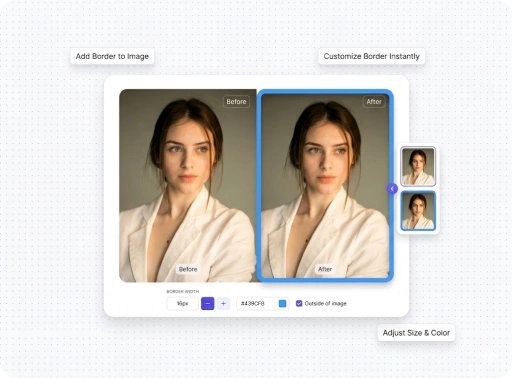
Comment ajouter une bordure à une photo
- Importez votre photo. Cliquez sur Importer une image, faites glisser un JPG ou un PNG sur la page, ou collez une image avec Ctrl+V (Cmd+V sur Mac).
- Définissez la largeur de la bordure. Saisissez un nombre dans Largeur de la bordure ou utilisez les boutons − et +. La largeur est exprimée en pixels et commence à 10.
- Choisissez une couleur de bordure. Saisissez un code hexadécimal comme #FFFFFF ou #000000, ou sélectionnez une couleur quelconque avec le sélecteur de couleurs.
- Placez la bordure à l'intérieur ou à l'extérieur. Cochez « En dehors de l'image » pour ajouter la bordure autour de la photo, ou laissez la case décochée pour la dessiner par-dessus les bords.
- Cliquez sur Télécharger. Vous obtenez un fichier PNG nommé bordered-image.png.
Largeur et couleur de la bordure de photo
La largeur de la bordure est mesurée en pixels de la photo d'origine, et non de l'aperçu. Une bordure de 10 px paraît fine sur une photo de 4000 px de large et épaisse sur une photo de 600 px de large. Environ 1 à 2 % de la largeur de l'image donne un cadre discret ; 4 à 5 % donne un cadre marqué.
- Blanc (#FFFFFF) donne un cadre classique de type tirage photo, et convient bien aux photos partagées sur des fonds sombres.
- Noir (#000000) donne un aspect galerie et sépare une photo claire d'une page blanche.
- La couleur de votre marque : collez son code hexadécimal pour l'harmoniser avec un site, une boutique ou un profil de réseau social.
Bordure à l'intérieur ou à l'extérieur de l'image
L'option « En dehors de l'image » détermine si la bordure s'ajoute à l'image ou recouvre une partie de celle-ci. Pour une photo de 1000 × 800 px avec une bordure de 20 px :
| Option | Résultat | Taille du fichier téléchargé |
|---|---|---|
| En dehors de l'image (cochée) | La bordure est ajoutée autour de la photo. Aucune partie de la photo n'est recouverte. | 1040 × 840 px |
| À l'intérieur (décochée, par défaut) | La bordure est dessinée par-dessus le bord extérieur de la photo, si bien que les 20 px extérieurs sont masqués. | 1000 × 800 px |
Choisissez l'extérieur si rien sur le bord de votre photo ne doit être perdu. Choisissez l'intérieur si l'image doit conserver sa taille exacte, par exemple pour un emplacement de modèle ou une photo d'annonce de taille fixe.
Types de fichiers et qualité
- Import : images JPG, JPEG et PNG.
- Téléchargement : toujours au format PNG. Le PNG est sans perte : la photo elle-même n'est ni redimensionnée ni recompressée, elle conserve donc toute sa qualité.
- Besoin d'un JPG ? Un PNG de photo est souvent plus volumineux qu'un JPG. Convertissez-le avec PNG vers JPG, ou réduisez-le avec le Redimensionneur d'image.
- Confidentialité : la bordure est ajoutée sur votre appareil et l'image n'est jamais envoyée sur un serveur.
Questions fréquentes
Questions fréquentes sur l'ajout d'une bordure à une photo ou une image.
Importez votre photo, définissez la largeur et la couleur de la bordure, choisissez si la bordure se place à l'intérieur ou à l'extérieur de l'image, puis cliquez sur Télécharger. C'est gratuit, sans inscription et sans filigrane.
Saisissez #FFFFFF dans Couleur de la bordure et cochez « En dehors de l'image » afin que le cadre blanc soit ajouté autour de la photo au lieu de recouvrir ses bords. Définissez ensuite la largeur et téléchargez.
Oui. Définissez l'épaisseur en pixels avec le champ Largeur de la bordure ou les boutons − et +, et choisissez n'importe quelle couleur avec un code hexadécimal ou le sélecteur de couleurs. L'outil ajoute une bordure unie et carrée.
Seulement si « En dehors de l'image » est cochée. L'image grandit alors du double de la largeur de la bordure dans chaque sens : une bordure de 20 px transforme 1000 × 800 px en 1040 × 840 px. Si l'option est décochée, la taille reste la même.
Non. La photo n'est ni redimensionnée ni recompressée, et le résultat est enregistré en PNG sans perte.
Un fichier PNG. Si vous avez besoin d'un JPG, convertissez-le avec l'outil PNG vers JPG.
Non. La bordure est dessinée dans votre navigateur et votre photo ne quitte jamais votre appareil.
Oui. Ouvrez la page dans le navigateur de votre téléphone, importez une photo depuis votre galerie et téléchargez le résultat.