圆形裁剪 – 将图片变为圆形
免费在线将图片裁剪为圆形。移动并调整圆形裁剪区域,设置输出尺寸,然后下载四角透明的 PNG 图片。
免费在线圆形裁剪图片
上传 JPG 或 PNG 图片,圆形框会出现在图片上方。将其拖到您想要的人脸或物体上,放大或缩小,然后下载圆形图片。所有操作都在您的浏览器中完成。
圆形之外的区域是透明的,因此圆形图片可以干净地置于任何背景之上。无需注册,也没有水印。
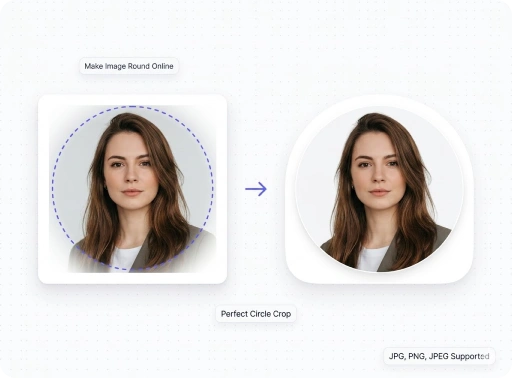
如何将图片裁剪为圆形
- 上传您的图片。点击上传图片,或将 JPG 或 PNG 拖到页面上。
- 放置圆形。将预览图上的圆形拖到您想保留的图片部分。
- 使用缩放滑块设置圆形大小。100% 为可装入图片的最大圆形;数值越低,放大效果越明显。
- 选择输出尺寸。以像素为单位输入宽度和高度(10 到 5000)。保持锁定状态,使宽度和高度始终相等,从而得到完美的圆形。
- 点击下载。您将获得一个名为 round-image.png 的 PNG 文件。
圆形图片的用途
- 个人头像,适用于 WhatsApp、LinkedIn、Instagram、Discord、Slack 或 Teams。自行裁剪可以让您准确决定圆形内显示的内容。
- 团队和关于我们页面,让每张照片都具有相同的圆形外观和尺寸。
- 电子邮件签名、幻灯片和文档,带透明背景的圆形照片比方形照片看起来更加简洁。
- 需要圆形外观的标志、贴纸和图标。
下载格式与透明边角
- 带透明度的 PNG:下载的文件始终为 PNG,圆形之外的区域是透明的,而不是白色。
- JPG 不支持透明度。如果您使用 PNG 转 JPG 转换圆形图片,边角将被填充为纯色。
- 画质:裁剪内容会按您选择的输出尺寸绘制。如果该尺寸大于照片裁剪区域,图片会被放大,可能显得模糊,因此请将尺寸保持在原始裁剪区域的大小或以下。
- 椭圆而非圆形:解除宽度和高度的锁定,并输入不同的数值。
- 隐私保护:图片在您的设备上完成裁剪,从不发送到服务器。
常见问题
关于将图片裁剪为圆形的常见问题。
上传 JPG 或 PNG,将圆形拖到您想要的部分,用缩放滑块设置大小,选择输出尺寸,然后点击下载。几秒钟内即可获得圆形 PNG 图片。
是的。下载的文件为 PNG,圆形之外的边角是透明的,因此圆形图片可以用于任何背景颜色。
可以。拖动预览图上的圆形即可移动,使用缩放滑块可以放大或缩小。
上传您的照片,将圆形对准您的脸部,调整缩放,设置尺寸(例如 400 × 400 px),然后下载。接着将圆形 PNG 上传到您的个人资料中。
可以。解除宽度和高度的锁定,输入两个不同的数值,例如 600 × 400 px。
不会添加压缩,因为结果为 PNG 格式。只有当您设置的输出尺寸大于原始照片的裁剪部分时,画质才会下降。
下载的文件为 PNG,因为 JPG 无法保存透明边角。您可以使用 PNG 转 JPG 进行转换,但边角将被填充为纯色。
不会。图片在您的浏览器中裁剪,从不离开您的设备。