Ritaglio a Cerchio – Rendi Rotonda un'Immagine
Ritaglia un'immagine a cerchio online gratis. Sposta e ridimensiona il ritaglio tondo, imposta la dimensione di output e scarica un PNG con angoli trasparenti.
Ritaglia Immagini Rotonde Online Gratis
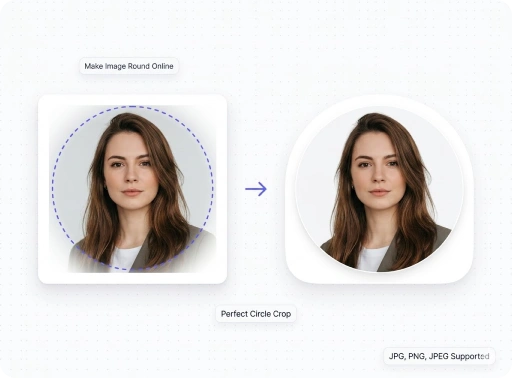
Carica un JPG o PNG e sulla tua foto comparirà un cerchio. Trascinalo sul volto o sull'oggetto che vuoi, ingrandilo o rimpicciolilo e scarica un'immagine rotonda. Tutto avviene nel tuo browser.
L'area fuori dal cerchio è trasparente, quindi l'immagine rotonda si adatta perfettamente a qualsiasi sfondo. Nessuna registrazione e nessuna filigrana.
Come ritagliare un'immagine a cerchio
- Carica la tua immagine. Clicca su Carica immagine oppure trascina un JPG o PNG nella pagina.
- Posiziona il cerchio. Trascina il cerchio sull'anteprima fino alla parte dell'immagine che vuoi mantenere.
- Imposta la dimensione del cerchio con il cursore Scala. 100% è il cerchio più grande che entra nell'immagine; valori più bassi ingrandiscono.
- Scegli la dimensione di output. Inserisci larghezza e altezza in pixel (da 10 a 5000). Mantieni attivo il lucchetto così larghezza e altezza restano uguali e ottieni un cerchio perfetto.
- Clicca su Scarica. Ottieni un file PNG chiamato round-image.png.
A cosa servono le immagini rotonde
- Foto profilo e avatar per WhatsApp, LinkedIn, Instagram, Discord, Slack o Teams. Ritagliarla tu stesso ti permette di decidere esattamente cosa appare dentro il cerchio.
- Pagine team e chi siamo, dove ogni foto deve avere la stessa forma rotonda e le stesse dimensioni.
- Firme email, slide e documenti, dove una foto rotonda con sfondo trasparente appare più pulita di una quadrata.
- Loghi, adesivi e icone che richiedono una forma rotonda.
Formato di download e angoli trasparenti
- PNG con trasparenza: il download è sempre un PNG e tutto ciò che sta fuori dal cerchio è trasparente, non bianco.
- Il JPG non supporta la trasparenza. Se converti l'immagine rotonda con PNG in JPG, gli angoli vengono riempiti con un colore pieno.
- Qualità: il ritaglio viene creato alla dimensione di output che scegli. Se è più grande dell'area ritagliata della tua foto, l'immagine viene ingrandita e può risultare sfocata, quindi mantienila uguale o inferiore alle dimensioni del ritaglio originale.
- Ovale invece di un cerchio: sblocca larghezza e altezza e inserisci valori diversi.
- Privato: l'immagine viene ritagliata sul tuo dispositivo e non viene mai inviata a un server.
Domande frequenti
Domande frequenti sul ritaglio di un'immagine a cerchio.
Carica un JPG o PNG, trascina il cerchio sulla parte che desideri, imposta la dimensione con il cursore Scala, scegli la dimensione di output e clicca su Scarica. In pochi secondi otterrai un PNG rotondo.
Sì. Il download è un PNG e gli angoli fuori dal cerchio sono trasparenti, quindi l'immagine rotonda funziona su qualsiasi colore di sfondo.
Sì. Trascina il cerchio sull'anteprima per spostarlo e usa il cursore Scala per ingrandirlo o rimpicciolirlo.
Carica la tua foto, posiziona il cerchio sul volto, regola la Scala, imposta la dimensione (ad esempio 400 × 400 px) e scarica. Poi carica il PNG rotondo sul tuo profilo.
Sì. Sblocca larghezza e altezza e inserisci due valori diversi, ad esempio 600 × 400 px.
No, non viene aggiunta compressione perché il risultato è un PNG. La qualità peggiora solo se imposti una dimensione di output maggiore della parte ritagliata della foto originale.
Il download è un PNG, perché il JPG non può memorizzare angoli trasparenti. Puoi convertirlo con PNG in JPG, ma gli angoli verranno riempiti con un colore pieno.
No. L'immagine viene ritagliata nel tuo browser e non lascia mai il tuo dispositivo.