Kreis-Zuschnitt – Bild rund machen
Bild kostenlos online in einen Kreis zuschneiden. Verschiebe und skaliere den runden Zuschnitt, lege die Ausgabegröße fest und lade ein PNG mit transparenten Ecken herunter.
Bilder kostenlos online rund zuschneiden
Lade ein JPG oder PNG hoch, und über deinem Bild erscheint ein Kreis. Zieh ihn auf das Gesicht oder Objekt deiner Wahl, vergrößere oder verkleinere ihn und lade ein rundes Bild herunter. Alles passiert in deinem Browser.
Der Bereich außerhalb des Kreises ist transparent, sodass das runde Bild auf jedem Hintergrund sauber wirkt. Keine Anmeldung und kein Wasserzeichen.
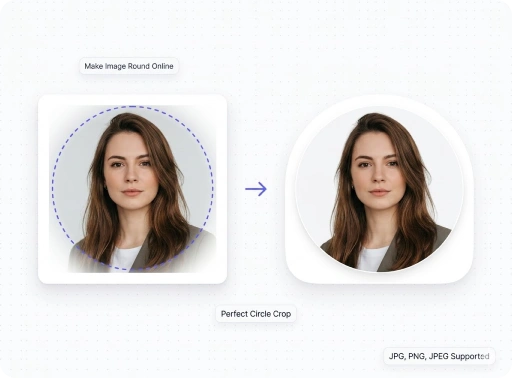
So schneidest du ein Bild in einen Kreis
- Lade dein Bild hoch. Klicke auf Bild hochladen oder zieh ein JPG oder PNG auf die Seite.
- Setze den Kreis. Zieh den Kreis in der Vorschau auf den Teil des Bildes, den du behalten möchtest.
- Lege die Größe des Kreises mit dem Skalierungsregler fest. 100 % ist der größte Kreis, der ins Bild passt; niedrigere Werte zoomen hinein.
- Wähle die Ausgabegröße. Gib Breite und Höhe in Pixeln ein (10 bis 5000). Lass das Schloss aktiv, damit Breite und Höhe gleich bleiben und du einen perfekten Kreis erhältst.
- Klicke auf Herunterladen. Du erhältst eine PNG-Datei namens round-image.png.
Wofür runde Bilder verwendet werden
- Profilbilder und Avatare für WhatsApp, LinkedIn, Instagram, Discord, Slack oder Teams. Wenn du selbst zuschneidest, bestimmst du genau, was im Kreis zu sehen ist.
- Team- und Über-uns-Seiten, auf denen jedes Foto dieselbe runde Form und Größe haben sollte.
- E-Mail-Signaturen, Folien und Dokumente, bei denen ein rundes Foto mit transparentem Hintergrund sauberer aussieht als ein quadratisches.
- Logos, Sticker und Icons, die eine runde Form benötigen.
Downloadformat und transparente Ecken
- PNG mit Transparenz: Der Download ist immer ein PNG, und alles außerhalb des Kreises ist transparent, nicht weiß.
- JPG hat keine Transparenz. Wenn du das runde Bild mit PNG zu JPG konvertierst, werden die Ecken mit einer einheitlichen Farbe gefüllt.
- Qualität: Der Zuschnitt wird in der gewählten Ausgabegröße gezeichnet. Ist diese Größe größer als der zugeschnittene Bereich deines Fotos, wird das Bild vergrößert und kann unscharf wirken. Bleib daher bei oder unter der Größe des ursprünglichen Ausschnitts.
- Oval statt Kreis: Entsperre Breite und Höhe und gib unterschiedliche Werte ein.
- Privat: Das Bild wird auf deinem Gerät zugeschnitten und nie an einen Server gesendet.
Häufig gestellte Fragen
Häufige Fragen zum Zuschneiden eines Bildes in einen Kreis.
Lade ein JPG oder PNG hoch, zieh den Kreis auf den gewünschten Teil, lege seine Größe mit dem Skalierungsregler fest, wähle die Ausgabegröße und klicke auf Herunterladen. Du erhältst ein rundes PNG-Bild in wenigen Sekunden.
Ja. Der Download ist ein PNG, und die Ecken außerhalb des Kreises sind transparent, sodass das runde Bild auf jeder Hintergrundfarbe funktioniert.
Ja. Zieh den Kreis in der Vorschau, um ihn zu verschieben, und nutze den Skalierungsregler, um ihn größer oder kleiner zu machen.
Lade dein Foto hoch, setze den Kreis über dein Gesicht, passe die Skalierung an, lege die Größe fest (zum Beispiel 400 × 400 px) und lade es herunter. Danach lädst du das runde PNG in dein Profil hoch.
Ja. Entsperre Breite und Höhe und gib zwei unterschiedliche Werte ein, zum Beispiel 600 × 400 px.
Nein, es wird keine Komprimierung hinzugefügt, da das Ergebnis ein PNG ist. Die Qualität sinkt nur, wenn du die Ausgabegröße größer einstellst als den zugeschnittenen Teil des Originalfotos.
Der Download ist ein PNG, weil JPG keine transparenten Ecken speichern kann. Du kannst es mit PNG zu JPG konvertieren, dabei werden die Ecken aber mit einer einheitlichen Farbe gefüllt.
Nein. Das Bild wird in deinem Browser zugeschnitten und verlässt nie dein Gerät.