Recorte em Círculo – Deixe uma Imagem Redonda
Recorte uma imagem em círculo online e grátis. Mova e redimensione o recorte redondo, defina o tamanho de saída e baixe um PNG com cantos transparentes.
Recortar Imagens em Círculo Online Grátis
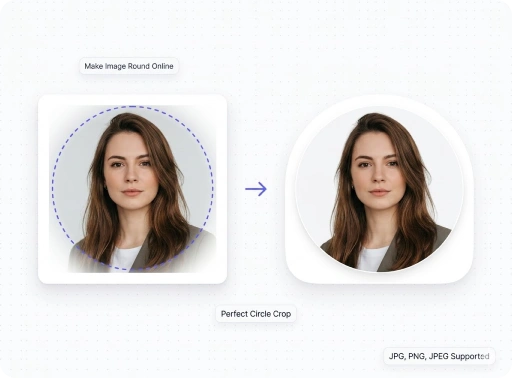
Envie um JPG ou PNG e um círculo aparecerá sobre sua foto. Arraste-o até o rosto ou objeto desejado, aumente ou diminua e baixe a imagem redonda. Tudo acontece no seu navegador.
A área fora do círculo é transparente, então a imagem redonda fica perfeita sobre qualquer fundo. Sem cadastro e sem marca d'água.
Como recortar uma imagem em círculo
- Envie sua imagem. Clique em Enviar Imagem ou arraste um JPG ou PNG para a página.
- Posicione o círculo. Arraste o círculo na pré-visualização até a parte da imagem que deseja manter.
- Defina o tamanho do círculo com o controle deslizante Escala. 100% é o maior círculo que cabe na imagem; valores menores aplicam zoom.
- Escolha o tamanho de saída. Informe a largura e a altura em pixels (10 a 5000). Mantenha o cadeado ativado para que largura e altura fiquem iguais e você obtenha um círculo perfeito.
- Clique em Baixar. Você recebe um arquivo PNG chamado round-image.png.
Para que servem as imagens redondas
- Fotos de perfil e avatares para WhatsApp, LinkedIn, Instagram, Discord, Slack ou Teams. Recortar você mesmo permite decidir exatamente o que aparece dentro do círculo.
- Páginas de equipe e sobre, em que todas as fotos devem ter o mesmo formato redondo e tamanho.
- Assinaturas de e-mail, slides e documentos, em que uma foto redonda com fundo transparente fica mais limpa do que uma quadrada.
- Logotipos, adesivos e ícones que precisam de formato redondo.
Formato de download e cantos transparentes
- PNG com transparência: o download é sempre um PNG, e tudo fora do círculo é transparente, não branco.
- JPG não tem transparência. Se você converter a imagem redonda com PNG para JPG, os cantos serão preenchidos com uma cor sólida.
- Qualidade: o recorte é gerado no tamanho de saída escolhido. Se esse tamanho for maior que a área recortada da sua foto, a imagem será ampliada e poderá ficar borrada, então mantenha-o igual ou menor que o tamanho do recorte original.
- Oval em vez de círculo: desbloqueie a largura e a altura e informe valores diferentes.
- Privado: a imagem é recortada no seu dispositivo e nunca é enviada a um servidor.
Perguntas Frequentes
Perguntas comuns sobre como recortar uma imagem em círculo.
Envie um JPG ou PNG, arraste o círculo para a parte desejada, defina o tamanho com o controle deslizante Escala, escolha o tamanho de saída e clique em Baixar. Você recebe uma imagem PNG redonda em poucos segundos.
Sim. O download é um PNG e os cantos fora do círculo são transparentes, então a imagem redonda funciona em qualquer cor de fundo.
Sim. Arraste o círculo na pré-visualização para movê-lo e use o controle deslizante Escala para aumentá-lo ou diminuí-lo.
Envie sua foto, posicione o círculo sobre o rosto, ajuste a Escala, defina o tamanho (por exemplo, 400 × 400 px) e baixe. Depois, envie o PNG redondo para o seu perfil.
Sim. Desbloqueie a largura e a altura e informe dois valores diferentes, por exemplo, 600 × 400 px.
Não há compressão, porque o resultado é um PNG. A qualidade só cai se você definir um tamanho de saída maior que a parte recortada da foto original.
O download é um PNG, porque o JPG não pode armazenar cantos transparentes. Você pode convertê-lo com PNG para JPG, mas os cantos serão preenchidos com uma cor sólida.
Não. A imagem é recortada no seu navegador e nunca sai do seu dispositivo.