円形トリミング – 画像を丸くする
画像を円形にオンラインで無料トリミングできます。円形の切り抜き範囲を移動・拡大縮小し、出力サイズを設定して、角が透明なPNGをダウンロードできます。
画像を円形にトリミング、オンラインで無料
JPGまたはPNGをアップロードすると、写真の上に円が表示されます。円を写したい顔や物の上までドラッグし、大きさを調整して、円形画像をダウンロードしてください。すべての処理はブラウザ内で行われます。
円の外側は透明になるため、円形画像はどの背景にも自然に配置できます。会員登録は不要で、透かしも入りません。
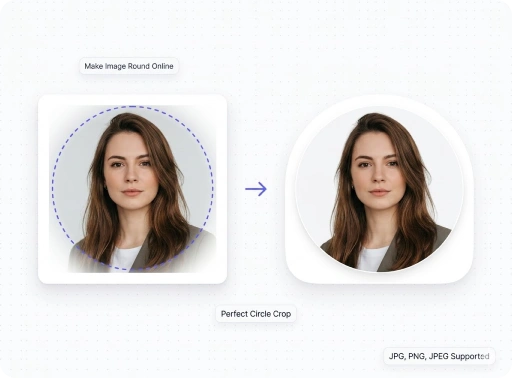
画像を円形にトリミングする方法
- 画像をアップロードします。 「Upload Image」をクリックするか、JPGまたはPNGをページにドラッグしてください。
- 円を配置します。 プレビュー上の円を、残したい写真の部分までドラッグしてください。
- 円のサイズを設定します。 「Scale」スライダーで調整します。100%が画像に収まる最大の円で、値を下げると拡大されます。
- 出力サイズを選びます。 幅と高さをピクセル単位(10〜5000)で入力します。ロックをオンのままにすると幅と高さが同じになり、正円になります。
- 「Download」をクリックします。 round-image.pngという名前のPNGファイルが得られます。
円形画像の用途
- WhatsApp、LinkedIn、Instagram、Discord、Slack、Teamsのプロフィール写真やアバターに。自分で切り抜けば、円の中に写る範囲を正確に決められます。
- チームページや会社概要ページで、すべての写真を同じ円形・同じサイズに揃えたい場合に。
- メール署名、スライド、ドキュメントでは、背景が透明な円形写真の方が正方形よりすっきり見えます。
- 円形の形が必要なロゴ、ステッカー、アイコンに。
ダウンロード形式と透明な角
- 透明に対応したPNG: ダウンロードは常にPNG形式で、円の外側は白ではなく透明になります。
- JPGは透明に対応していません。 円形画像をPNG to JPGで変換すると、角は単色で塗りつぶされます。
- 画質: トリミングは選んだ出力サイズで描画されます。そのサイズが元写真の切り抜き部分より大きいと画像が拡大され、ぼやけて見えることがあるため、元の切り抜きサイズ以下に保ってください。
- 円ではなく楕円にする場合: 幅と高さのロックを解除し、異なる値を入力してください。
- プライバシー: 画像はお使いのデバイス上で切り抜かれ、サーバーに送信されることはありません。
よくある質問
画像を円形にトリミングする際のよくある質問です。
JPGまたはPNGをアップロードし、円を写したい部分にドラッグして、「Scale」スライダーでサイズを設定し、出力サイズを選んで「Download」をクリックしてください。数秒で円形のPNG画像が得られます。
はい。ダウンロードはPNGで、円の外側の角は透明になるため、円形画像はどの背景色にも使えます。
はい。プレビュー上の円をドラッグして移動でき、「Scale」スライダーで大きくしたり小さくしたりできます。
写真をアップロードし、円を顔に重ね、「Scale」を調整してサイズ(例:400 × 400 px)を設定し、ダウンロードしてください。その後、円形のPNGをプロフィールにアップロードします。
はい。幅と高さのロックを解除し、異なる2つの値(例:600 × 400 px)を入力してください。
結果はPNGのため、圧縮は加わりません。画質が下がるのは、出力サイズを元写真の切り抜き部分より大きく設定した場合のみです。
ダウンロードはPNGです。JPGは透明な角を保存できないためです。PNG to JPGで変換できますが、その場合は角が単色で塗りつぶされます。
いいえ。画像はブラウザ内で切り抜かれ、お使いのデバイスから外に出ることはありません。