Recorte circular – Convierte una imagen en redonda
Recorta una imagen en círculo online gratis. Mueve y redimensiona el recorte redondo, define el tamaño de salida y descarga un PNG con esquinas transparentes.
Recortar imágenes redondas online gratis
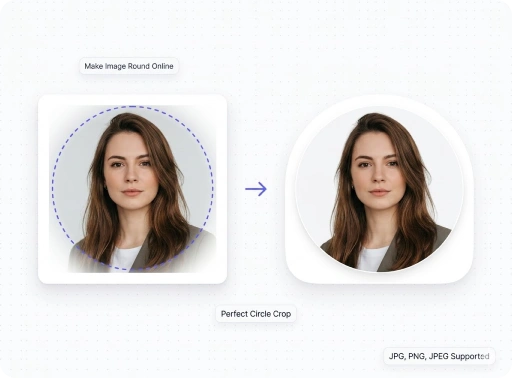
Sube un JPG o PNG y aparecerá un círculo sobre tu imagen. Arrástralo hacia la cara u objeto que quieras, hazlo más grande o más pequeño y descarga una imagen redonda. Todo ocurre en tu navegador.
El área fuera del círculo es transparente, así que la imagen redonda se ve limpia sobre cualquier fondo. Sin registro y sin marca de agua.
Cómo recortar una imagen en círculo
- Sube tu imagen. Haz clic en Subir imagen o arrastra un JPG o PNG a la página.
- Coloca el círculo. Arrastra el círculo en la vista previa hasta la parte de la imagen que quieras conservar.
- Define el tamaño del círculo con el control deslizante Escala. 100% es el círculo más grande que cabe en la imagen; los valores más bajos amplían la zona.
- Elige el tamaño de salida. Introduce el ancho y el alto en píxeles (de 10 a 5000). Mantén el candado activado para que el ancho y el alto sean iguales y obtengas un círculo perfecto.
- Haz clic en Descargar. Obtendrás un archivo PNG llamado round-image.png.
Para qué se usan las imágenes redondas
- Fotos de perfil y avatares para WhatsApp, LinkedIn, Instagram, Discord, Slack o Teams. Recortarla tú mismo te permite decidir exactamente qué se ve dentro del círculo.
- Páginas de equipo y de nosotros, donde cada foto debe tener la misma forma y tamaño redondos.
- Firmas de correo, diapositivas y documentos, donde una foto redonda con fondo transparente se ve más limpia que una cuadrada.
- Logotipos, pegatinas e iconos que necesiten una forma redonda.
Formato de descarga y esquinas transparentes
- PNG con transparencia: la descarga siempre es un PNG, y todo lo que está fuera del círculo es transparente, no blanco.
- JPG no admite transparencia. Si conviertes la imagen redonda con PNG a JPG, las esquinas se rellenan con un color sólido.
- Calidad: el recorte se dibuja con el tamaño de salida que elijas. Si ese tamaño es mayor que la zona recortada de tu foto, la imagen se amplía y puede verse borrosa, así que mantenlo igual o por debajo del tamaño del recorte original.
- Óvalo en lugar de círculo: desbloquea el ancho y el alto e introduce valores diferentes.
- Privado: la imagen se recorta en tu dispositivo y nunca se envía a un servidor.
Preguntas frecuentes
Preguntas frecuentes sobre cómo recortar una imagen en círculo.
Sube un JPG o PNG, arrastra el círculo hasta la parte que quieras, ajusta su tamaño con el control deslizante Escala, elige el tamaño de salida y haz clic en Descargar. Obtendrás una imagen PNG redonda en unos segundos.
Sí. La descarga es un PNG y las esquinas fuera del círculo son transparentes, así que la imagen redonda funciona con cualquier color de fondo.
Sí. Arrastra el círculo en la vista previa para moverlo y usa el control deslizante Escala para hacerlo más grande o más pequeño.
Sube tu foto, coloca el círculo sobre tu cara, ajusta la Escala, define el tamaño (por ejemplo 400 × 400 px) y descarga. Luego sube el PNG redondo a tu perfil.
Sí. Desbloquea el ancho y el alto e introduce dos valores diferentes, por ejemplo 600 × 400 px.
No se añade compresión porque el resultado es un PNG. La calidad solo baja si defines un tamaño de salida mayor que la parte recortada de la foto original.
La descarga es un PNG, porque el JPG no puede guardar esquinas transparentes. Puedes convertirla con PNG a JPG, pero entonces las esquinas se rellenarán con un color sólido.
No. La imagen se recorta en tu navegador y nunca sale de tu dispositivo.