원형 자르기 – 이미지를 둥글게 만들기
온라인에서 무료로 이미지를 원형으로 자르세요. 원형 자르기 영역을 이동하고 크기를 조정한 뒤 출력 크기를 설정하고, 모서리가 투명한 PNG를 다운로드하세요.
온라인에서 무료로 이미지 원형 자르기
JPG 또는 PNG를 업로드하면 사진 위에 원이 나타납니다. 원하는 얼굴이나 사물 위로 드래그하고, 원을 키우거나 줄인 다음 둥근 이미지를 다운로드하세요. 모든 작업은 브라우저에서 진행됩니다.
원 바깥 영역은 투명하므로 둥근 이미지를 어떤 배경에도 깔끔하게 올릴 수 있습니다. 회원가입이나 워터마크가 없습니다.
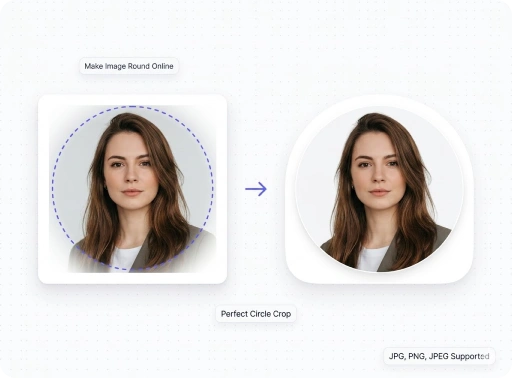
이미지를 원형으로 자르는 방법
- 이미지를 업로드하세요. 이미지 업로드를 클릭하거나 JPG 또는 PNG 파일을 페이지로 끌어다 놓으세요.
- 원을 위치시키세요. 미리보기에서 원을 드래그해 사진에서 남기고 싶은 부분에 맞추세요.
- 원의 크기를 설정하세요 Scale 슬라이더로 조정합니다. 100%는 이미지에 맞는 가장 큰 원이며, 값을 낮추면 확대됩니다.
- 출력 크기를 선택하세요. 너비와 높이를 픽셀 단위로 입력하세요(10~5000). 잠금을 켜 두면 너비와 높이가 같게 유지되어 완벽한 원을 얻을 수 있습니다.
- 다운로드를 클릭하세요. round-image.png라는 이름의 PNG 파일을 받게 됩니다.
원형 이미지의 용도
- WhatsApp, LinkedIn, Instagram, Discord, Slack 또는 Teams의 프로필 사진과 아바타. 직접 잘라내면 원 안에 정확히 무엇이 보일지 결정할 수 있습니다.
- 팀 소개 및 회사 소개 페이지, 모든 사진의 둥근 모양과 크기를 통일해야 하는 경우.
- 이메일 서명, 슬라이드 및 문서, 투명한 배경의 둥근 사진이 정사각형 사진보다 깔끔해 보이는 경우.
- 둥근 모양이 필요한 로고, 스티커 및 아이콘.
다운로드 형식과 투명한 모서리
- 투명도를 지원하는 PNG: 다운로드 파일은 항상 PNG이며, 원 바깥의 모든 영역은 흰색이 아닌 투명으로 처리됩니다.
- JPG는 투명도를 지원하지 않습니다. 원형 이미지를 PNG를 JPG로 변환하면 모서리가 단색으로 채워집니다.
- 화질: 자른 영역은 선택한 출력 크기로 그려집니다. 그 크기가 사진의 잘린 영역보다 크면 이미지가 확대되어 흐릿해 보일 수 있으니, 원본 잘린 영역의 크기 이하로 유지하세요.
- 원 대신 타원: 너비와 높이의 잠금을 해제하고 서로 다른 값을 입력하세요.
- 개인정보 보호: 이미지는 사용자의 기기에서 잘리며 서버로 전송되지 않습니다.
자주 묻는 질문
이미지를 원형으로 자르는 것에 대한 자주 묻는 질문입니다.
JPG 또는 PNG를 업로드하고, 원을 원하는 부분으로 드래그한 뒤, Scale 슬라이더로 크기를 설정하고, 출력 크기를 선택한 다음 다운로드를 클릭하세요. 몇 초 안에 둥근 PNG 이미지를 얻을 수 있습니다.
네. 다운로드 파일은 PNG이며 원 바깥 모서리는 투명하므로 둥근 이미지를 어떤 배경색에서도 사용할 수 있습니다.
네. 미리보기에서 원을 드래그하여 이동하고, Scale 슬라이더를 사용해 크기를 키우거나 줄일 수 있습니다.
사진을 업로드하고, 원을 얼굴 위에 놓고, Scale을 조정한 뒤, 크기(예: 400 × 400 px)를 설정하고 다운로드하세요. 그다음 둥근 PNG를 프로필에 업로드하세요.
네. 너비와 높이의 잠금을 해제하고 서로 다른 두 값을 입력하세요. 예: 600 × 400 px.
PNG로 저장되므로 압축이 추가되지 않습니다. 화질은 출력 크기를 원본 사진의 잘린 부분보다 크게 설정할 때만 떨어집니다.
JPG는 투명한 모서리를 저장할 수 없으므로 다운로드 파일은 PNG입니다. PNG를 JPG로 변환할 수 있지만, 이 경우 모서리가 단색으로 채워집니다.
아니요. 이미지는 브라우저에서 잘리며 사용자의 기기를 벗어나지 않습니다.