Potong Lingkaran – Buat Gambar Menjadi Bulat
Potong gambar menjadi lingkaran secara online gratis. Geser dan ubah ukuran potongan bulat, atur ukuran output, lalu unduh PNG dengan sudut transparan.
Potong Gambar Bulat Online Gratis
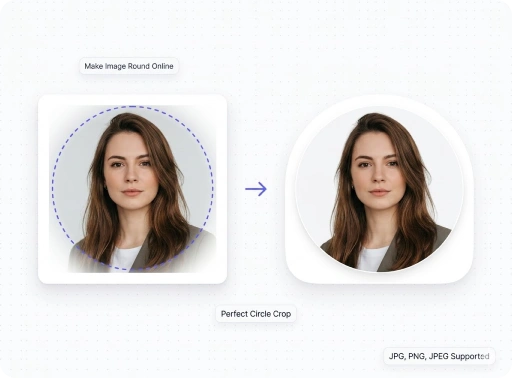
Unggah JPG atau PNG dan lingkaran akan muncul di atas foto Anda. Seret ke wajah atau objek yang Anda inginkan, perbesar atau perkecil, lalu unduh gambar bulat. Semua proses dilakukan di browser Anda.
Area di luar lingkaran bersifat transparan, sehingga gambar bulat tampil rapi di latar belakang apa pun. Tanpa pendaftaran dan tanpa watermark.
Cara memotong gambar menjadi lingkaran
- Unggah gambar Anda. Klik Unggah Gambar atau seret JPG atau PNG ke halaman.
- Letakkan lingkaran. Seret lingkaran di pratinjau ke bagian gambar yang ingin Anda pertahankan.
- Atur ukuran lingkaran dengan penggeser Skala. 100% adalah lingkaran terbesar yang muat di gambar; nilai lebih rendah akan memperbesar.
- Pilih ukuran output. Masukkan lebar dan tinggi dalam piksel (10 sampai 5000). Biarkan kunci aktif agar lebar dan tinggi tetap sama sehingga Anda mendapatkan lingkaran sempurna.
- Klik Unduh. Anda akan mendapatkan file PNG bernama round-image.png.
Kegunaan gambar bulat
- Foto profil dan avatar untuk WhatsApp, LinkedIn, Instagram, Discord, Slack atau Teams. Dengan memotong sendiri, Anda dapat menentukan dengan tepat apa yang tampil di dalam lingkaran.
- Halaman tim dan tentang kami, di mana setiap foto sebaiknya memiliki bentuk dan ukuran bulat yang sama.
- Tanda tangan email, slide, dan dokumen, di mana foto bulat dengan latar belakang transparan terlihat lebih rapi daripada foto persegi.
- Logo, stiker, dan ikon yang membutuhkan bentuk bulat.
Format unduhan dan sudut transparan
- PNG dengan transparansi: unduhan selalu berupa PNG, dan semua area di luar lingkaran bersifat transparan, bukan putih.
- JPG tidak memiliki transparansi. Jika Anda mengonversi gambar bulat dengan PNG ke JPG, sudut-sudutnya akan diisi warna solid.
- Kualitas: potongan digambar pada ukuran output yang Anda pilih. Jika ukuran itu lebih besar dari area potongan foto Anda, gambar akan diperbesar dan bisa tampak kurang tajam, jadi pertahankan pada ukuran yang sama atau lebih kecil dari potongan asli.
- Oval alih-alih lingkaran: buka kunci lebar dan tinggi, lalu masukkan nilai yang berbeda.
- Privat: gambar dipotong di perangkat Anda dan tidak pernah dikirim ke server.
Pertanyaan yang Sering Diajukan
Pertanyaan umum tentang memotong gambar menjadi lingkaran.
Unggah JPG atau PNG, seret lingkaran ke bagian yang Anda inginkan, atur ukurannya dengan penggeser Skala, pilih ukuran output, lalu klik Unduh. Anda akan mendapatkan gambar PNG bulat dalam beberapa detik.
Ya. Unduhan berupa PNG dan sudut di luar lingkaran bersifat transparan, sehingga gambar bulat dapat digunakan di latar belakang warna apa pun.
Bisa. Seret lingkaran di pratinjau untuk memindahkannya, lalu gunakan penggeser Skala untuk memperbesar atau memperkecilnya.
Unggah foto Anda, letakkan lingkaran di atas wajah, atur Skala, tentukan ukuran (misalnya 400 × 400 px), lalu unduh. Setelah itu, unggah PNG bulat ke profil Anda.
Bisa. Buka kunci lebar dan tinggi, lalu masukkan dua nilai berbeda, misalnya 600 × 400 px.
Tidak ada kompresi yang ditambahkan karena hasilnya berupa PNG. Kualitas hanya menurun jika Anda mengatur ukuran output lebih besar dari bagian asli foto yang dipotong.
Unduhan berupa PNG, karena JPG tidak dapat menyimpan sudut transparan. Anda dapat mengonversinya dengan PNG ke JPG, tetapi sudut-sudutnya kemudian akan diisi warna solid.
Tidak. Gambar dipotong di browser Anda dan tidak pernah meninggalkan perangkat Anda.