JPG合并与图片拼接
将 2 到 20 张 JPG、PNG 或 WebP 图片并排、合成一页或排成网格,生成一个 JPG、PNG 或 PDF 文件。免费、无水印,照片始终不会离开您的浏览器。
在线将多个 JPG 文件合并为一个
JPG 合并工具可以把多张图片合成一个图片文件。上传 2 到 20 张 JPG 图片,调整顺序,选择“并排”“垂直”或“网格”,然后点击“下载”,即可得到一个包含所有照片的 JPG、PNG 或 PDF 文件。
所有处理都在浏览器中完成,您的照片不会被上传。无需注册,也没有水印。
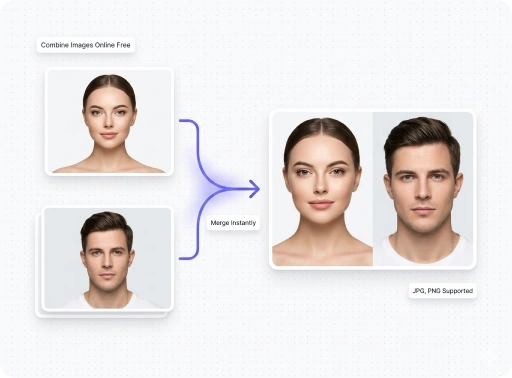
免费 JPG 合并 & 图片拼接工具
Pagedone 集 JPG 合并、JPEG 拼接和照片合并于一体,完全免费。您可以拼接两张或更多 JPG 图片、将 JPG 与 PNG 或 WebP 合并、把多张照片放在同一页,或制作简单的照片网格。
如何将多个 JPG 文件合并为一个
- 上传图片。选择或拖入 2 到 20 个 JPG、PNG 或 WebP 文件。之后可以用“+ 添加图片”继续添加。
- 调整顺序。在列表中拖动图片,或使用 ↑ 和 ↓ 按钮。点击 × 可移除图片。
- 选择布局。“并排”将图片排成一行,“垂直”将图片上下堆叠成一页,“网格”将图片按列排列。
- 调整“间距(px)”和“背景”,可以在图片之间留出空隙,或在四周加上边框。
- 选择文件格式并点击“下载”。默认选择 JPG,文件大小显示在预览下方。
并排、合成一页或排成网格
并排
所有图片以相同高度排成一行。适用于前后对比照片、将两张人像放进一张图,或从多个角度展示商品。
垂直(一页)
图片以相同宽度上下堆叠。适用于只能上传一个文件的表单,例如身份证正反面、证书的两面,或多页收据。
网格
图片按行和列排列。可选择 1 到 10 列;4 张照片选 2 列即可得到 2 × 2 拼图。比同一行其他图片矮的图片会居中显示。
尺寸不同的图片
较大的图片会缩小到与最小的图片一致,因此不会放大或变模糊,也不会裁剪或拉伸。例如,一张 4000 × 3000 的照片和一张 1200 × 900 的照片并排时,会缩放为 1200 × 900,得到 2400 × 900 的结果。
间距和背景
“间距(px)”会在图片之间和四周边缘添加相同的空隙,范围为 0 到 200 像素。空隙用背景颜色填充,也可以当作简单的边框。
输出示例
以下是间距设为 0 时的输出尺寸。
| 合并内容 | 布局 | 结果 |
|---|---|---|
| 2 张照片,每张 1920 × 1080 | 并排 | 3840 × 1080 |
| 身份证正反面,每张 1000 × 630 | 垂直 | 1000 × 1260 |
| 4 张正方形照片,每张 1200 × 1200 | 网格,2 列 | 2400 × 2400 |
| 3 张手机截图,每张 1170 × 2532 | 并排 | 3510 × 2532 |
将多个 JPG 文件合并为一个 PDF
在“下载格式”中选择PDF – 单页,即可得到包含合并图片的单页 PDF,适合要求提交 PDF 的表单。如果需要每张 JPG 各占一页,请改用JPG 转 PDF。
让合并后的 JPG 小到可以上传
许多报名和考试表单将上传文件限制在几百 KB 以内。请查看预览下方显示的大小。如果文件过大,请选择JPG – 更小文件。它以 70% 而非 92% 的质量保存,通常能大幅减小文件大小,屏幕上几乎看不出差别。如果仍然过大,请使用图片尺寸调整工具缩小。
| 下载格式 | 适用场景 |
|---|---|
| JPG – 高画质 | 分享、打印和大多数上传场景 |
| JPG – 更小文件 | 有文件大小限制的表单、电子邮件、WhatsApp |
| PNG – 无损 | 每个像素都很重要的截图和图形 |
| PDF – 单页 | 只接受 PDF 的表单和平台 |
JPG、JPEG、PNG 和 WebP
- JPG 和 JPEG 是同一种格式,因此 .jpg 和 .jpeg 文件无需转换即可合并。
- 可以混合格式:将 JPG 与 PNG 或 WebP 图片合并。
- iPhone 的 HEIC 照片需要先用HEIC 转 JPG进行转换。
- 隐私安全:图片在您的设备上合并,绝不会发送到服务器,因此可放心用于身份证和个人照片。
常见问题
关于使用 Pagedone 合并 JPG 和 PNG 图片的常见问题。
上传 2 到 20 张 JPG 图片,调整顺序,选择“并排”“垂直”或“网格”,然后点击“下载”,即可得到一个 JPG 文件。完全免费,只需几秒钟,不会向服务器上传任何内容。
一次最多 20 张。如需更多,请先合并前 20 张并下载结果,再将其作为第一张图片,与剩余图片一起添加。
选择“垂直”。图片会以相同宽度上下堆叠,就像一页纸。这是将身份证正反面或两页文档作为一个文件发送的常用方法。
选择“网格”并设置“列数”。例如,4 张照片排成 2 列即为 2 × 2 网格。如果想在照片之间留出空隙,请调整“间距(px)”。
可以。在列表中上下拖动图片,或使用 ↑ 和 ↓ 按钮。预览会立即更新。
可以。较大的图片会缩小到与最小的图片一致,因此不会被裁剪、拉伸或放大。
在“下载格式”中选择“PDF – 单页”,即可得到包含合并图片的单页 PDF。如果想让每张 JPG 各占一页,请使用“JPG 转 PDF”工具。
可以。JPG、JPEG、PNG 和 WebP 图片可以按任意顺序混合使用,结果可下载为 JPG、PNG 或 PDF。
图片不会被放大:较大的照片会缩小到与最小的照片一致,因此不会变模糊。“JPG – 高画质”以 92% 的质量保存,压缩痕迹几乎看不出来。如果完全不想压缩,请选择“PNG – 无损”。
选择“JPG – 更小文件”(70% 质量),并查看预览下方显示的大小。如果仍超出表单限制,请用图片尺寸调整工具缩小图片尺寸。
不会。您的图片在您自己设备的浏览器中合并,绝不会发送到 Pagedone 或任何其他服务器。
完全免费,无需注册、没有水印,使用次数也不受限制。
可以。它支持 Android 和 iPhone 上的 Chrome、Safari 及其他手机浏览器。点击上传框从相册中选择照片,然后将合并后的图片下载到手机。手机内存较小,超大照片请分成小批合并。
使用Use the 图片分割工具,可将图片重新切分成多个部分。