Объединить JPG и склеить изображения
Объедините от 2 до 20 изображений JPG, PNG или WebP в один JPG, PNG или PDF — рядом, на одной странице или сеткой. Бесплатно, без водяного знака, а ваши фото не покидают браузер.
Объединить файлы JPG в один онлайн
Инструмент для объединения JPG соединяет несколько картинок в один файл. Загрузите от 2 до 20 изображений JPG, расставьте их по порядку, выберите «Рядом», «По вертикали» или «Сетка» и нажмите «Скачать». Вы получите один файл JPG, PNG или PDF со всеми картинками.
Всё работает в вашем браузере, поэтому ваши фото никуда не загружаются. Без регистрации и без водяного знака.
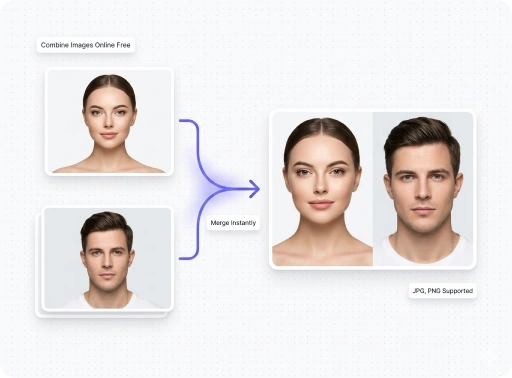
Бесплатное объединение JPG & склейка изображений
Pagedone объединяет JPG, склеивает JPEG и соединяет фото в одном бесплатном инструменте. Склейте два и больше изображений JPG, объедините JPG с PNG или WebP, поместите несколько картинок на одну страницу или сделайте простую сетку из фото.
Как объединить файлы JPG в один
- Загрузите изображения. Выберите или перетащите от 2 до 20 файлов JPG, PNG или WebP. Чтобы добавить ещё, нажмите «+ Добавить изображения».
- Расставьте их по порядку. Перетащите изображение в списке или используйте кнопки ↑ и ↓. Удалить изображение можно кнопкой ×.
- Выберите расположение. «Рядом» ставит изображения в один ряд, «По вертикали» — одно под другим, как на одной странице, а «Сетка» раскладывает их по столбцам.
- Настройте отступ и фон, если нужен промежуток или рамка вокруг изображений.
- Выберите тип файла и нажмите «Скачать». По умолчанию выбран JPG, а размер файла показан под предпросмотром.
Рядом, на одной странице или сеткой
Рядом
Все изображения ставятся в один ряд с одинаковой высотой. Подходит для фото «до и после», двух портретов на одной картинке или товара с нескольких ракурсов.
По вертикали (одна страница)
Изображения располагаются одно над другим с одинаковой шириной. Используйте этот режим, когда форма принимает только один файл, например для лицевой и обратной стороны удостоверения личности, обеих сторон сертификата или нескольких страниц чека.
Сетка
Изображения раскладываются по строкам и столбцам. Выберите от 1 до 10 столбцов; для четырёх фото 2 столбца дают коллаж 2 × 2. Изображения, которые ниже остальных в своей строке, выравниваются по центру.
Изображения разного размера
Большие изображения уменьшаются под размер самого маленького, поэтому ничего не увеличивается и не размывается, ничего не обрезается и не растягивается. Например, фото 4000 × 3000 рядом с фото 1200 × 900 уменьшается до 1200 × 900, и в результате получается 2400 × 900.
Отступ и фон
Отступ добавляет одинаковый промежуток между изображениями и по краям — от 0 до 200 пикселей. Промежуток заливается цветом фона, который заодно служит простой рамкой.
Примеры результатов
Такие размеры получаются при отступе 0.
| Что объединяете | Расположение | Результат |
|---|---|---|
| 2 фото по 1920 × 1080 | Рядом | 3840 × 1080 |
| Лицевая и обратная сторона удостоверения, по 1000 × 630 | По вертикали | 1000 × 1260 |
| 4 квадратных фото по 1200 × 1200 | Сетка, 2 столбца | 2400 × 2400 |
| 3 скриншота с телефона по 1170 × 2532 | Рядом | 3510 × 2532 |
Объединить файлы JPG в один PDF
Выберите PDF – Одна страница в разделе «Скачать как». Вы получите одностраничный PDF с объединённым изображением — это удобно для форм, которые требуют PDF. Если каждый JPG должен быть на отдельной странице, используйте JPG в PDF.
Сделайте объединённый JPG достаточно лёгким для загрузки
Многие формы заявлений и экзаменов ограничивают размер загружаемого файла несколькими сотнями KB. Проверьте размер под предпросмотром. Если файл слишком большой, выберите JPG – Меньший размер. Этот вариант сохраняет с качеством 70% вместо 92%, что обычно сильно уменьшает размер файла почти без видимой разницы на экране. Если файл всё ещё слишком большой, уменьшите его с помощью инструмента Изменение размера изображений.
| Скачать как | Для чего подходит |
|---|---|
| JPG – Высокое качество | Отправка, печать и большинство загрузок |
| JPG – Меньший размер | Формы с ограничением размера файла, электронная почта, WhatsApp |
| PNG – Без потерь | Скриншоты и графика, где важен каждый пиксель |
| PDF – Одна страница | Формы и порталы, которые принимают только PDF |
JPG, JPEG, PNG и WebP
- JPG и JPEG — один и тот же формат, поэтому файлы .jpg и .jpeg объединяются без какой-либо конвертации.
- Форматы можно сочетать: объединяйте JPG с изображениями PNG или WebP.
- Фото HEIC с iPhone сначала нужно конвертировать с помощью HEIC в JPG.
- Конфиденциально: изображения объединяются на вашем устройстве и никогда не отправляются на сервер, поэтому инструмент безопасен для удостоверений личности и личных фото.
Часто задаваемые вопросы
Частые вопросы об объединении изображений JPG и PNG в Pagedone.
Загрузите от 2 до 20 изображений JPG, расставьте их по порядку, выберите «Рядом», «По вертикали» или «Сетка» и нажмите «Скачать». Вы получите один файл JPG. Это бесплатно, занимает несколько секунд, и ничего не загружается на сервер.
До 20 изображений за раз. Если нужно больше, объедините первые 20, скачайте результат и добавьте его первым изображением вместе с остальными.
Выберите «По вертикали». Изображения располагаются одно над другим с одинаковой шириной, как одна страница. Так обычно отправляют лицевую и обратную сторону удостоверения личности или две страницы документа одним файлом.
Выберите «Сетка» и задайте число столбцов. Например, 4 фото в 2 столбца дают сетку 2 × 2. Добавьте отступ, если нужен промежуток между фото.
Да. Перетащите изображение выше или ниже в списке или используйте кнопки ↑ и ↓. Предпросмотр сразу обновляется.
Да. Большие изображения уменьшаются под размер самого маленького, поэтому ничего не обрезается, не растягивается и не увеличивается.
Выберите «PDF – Одна страница» в разделе «Скачать как», чтобы получить одностраничный PDF с объединённым изображением. Чтобы каждый JPG был на отдельной странице, используйте инструмент «JPG в PDF».
Да. Изображения JPG, JPEG, PNG и WebP можно сочетать в любом порядке, а результат скачать как JPG, PNG или PDF.
Ни одно изображение не увеличивается: большие фото уменьшаются под размер самого маленького, поэтому ничего не размывается. «JPG – Высокое качество» сохраняет с качеством 92%, при котором сжатие почти незаметно. Если сжатие совсем не нужно, выберите «PNG – Без потерь».
Выберите «JPG – Меньший размер» (качество 70%) и проверьте размер под предпросмотром. Если файл всё ещё слишком большой для вашей формы, уменьшите его размеры с помощью инструмента «Изменение размера изображений».
Нет. Изображения объединяются в браузере на вашем устройстве и никогда не отправляются ни в Pagedone, ни на другой сервер.
Полностью бесплатно: без регистрации, без водяного знака и без ограничений на число использований.
Да. Работает в Chrome, Safari и других мобильных браузерах на Android и iPhone. Нажмите на поле загрузки, чтобы выбрать фото из галереи, затем скачайте объединённое изображение на телефон. У телефонов меньше памяти, поэтому очень большие фото лучше объединять небольшими партиями.
Используйте инструмент Разделить изображения, чтобы разрезать изображение обратно на отдельные части.