Unir JPG y combinar imágenes
Une de 2 a 20 imágenes JPG, PNG o WebP en un solo JPG, PNG o PDF: lado a lado, en una sola página o en cuadrícula. Gratis, sin marca de agua y tus fotos nunca salen de tu navegador.
Unir archivos JPG en uno solo en línea
Un unidor de JPG junta varias fotos en un solo archivo de imagen. Sube de 2 a 20 imágenes JPG, ordénalas, elige Lado a lado, Verticalmente o Cuadrícula y haz clic en Descargar. Obtienes un solo archivo JPG, PNG o PDF con todas tus fotos.
Todo funciona en tu navegador, así que tus fotos nunca se suben. No hace falta registrarse y no hay marca de agua.
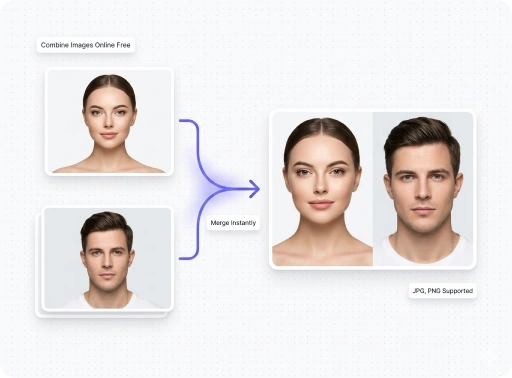
Unir JPG gratis y combinar imágenes
Pagedone funciona como unidor de JPG, combinador de JPEG y fusionador de fotos en una sola herramienta gratuita. Une dos o más imágenes JPG, combina JPG con PNG o WebP, pon varias fotos en una sola página o crea una cuadrícula de fotos sencilla.
Cómo unir archivos JPG en uno
- Sube tus imágenes. Selecciona o arrastra de 2 a 20 archivos JPG, PNG o WebP. Usa «+ Añadir imágenes» para añadir más después.
- Ordénalas. Arrastra una imagen en la lista o usa los botones ↑ y ↓. Quita una con ×.
- Elige un diseño. Lado a lado las coloca en una fila, Verticalmente las apila como en una página y Cuadrícula las organiza en columnas.
- Ajusta el espaciado y el fondo si quieres un hueco o un borde alrededor de las imágenes.
- Elige el tipo de archivo y haz clic en Descargar. JPG está seleccionado por defecto, y el tamaño del archivo se muestra debajo de la vista previa.
Lado a lado, en una sola página o en cuadrícula
Lado a lado
Todas las imágenes se colocan en una fila con la misma altura. Úsalo para fotos de antes y después, dos retratos en una sola imagen o un producto visto desde varios ángulos.
Verticalmente (una página)
Las imágenes se apilan una encima de la otra con el mismo ancho. Úsalo cuando un formulario solo acepta un archivo, por ejemplo el anverso y el reverso de un documento de identidad, las dos caras de un certificado o varias páginas de un recibo.
Cuadrícula
Las imágenes se organizan en filas y columnas. Elige de 1 a 10 columnas; con cuatro fotos, 2 columnas forman un collage de 2 × 2. Las imágenes más bajas que las demás de su fila se centran.
Imágenes de distintos tamaños
Las imágenes más grandes se reducen al tamaño de la más pequeña, así que nada se amplía ni se ve borroso, y nada se recorta ni se deforma. Por ejemplo, una foto de 4000 × 3000 junto a una de 1200 × 900 se escala a 1200 × 900, y el resultado mide 2400 × 900.
Espaciado y fondo
El espaciado añade el mismo hueco entre las imágenes y alrededor del borde, de 0 a 200 píxeles. El hueco se rellena con el color de fondo, que también sirve como borde sencillo.
Ejemplos de resultados
Estos son los tamaños de salida con el espaciado en 0.
| Unes | Diseño | Resultado |
|---|---|---|
| 2 fotos de 1920 × 1080 cada una | Lado a lado | 3840 × 1080 |
| Anverso y reverso de un documento de identidad, de 1000 × 630 cada uno | Verticalmente | 1000 × 1260 |
| 4 fotos cuadradas de 1200 × 1200 cada una | Cuadrícula, 2 columnas | 2400 × 2400 |
| 3 capturas de pantalla del móvil de 1170 × 2532 cada una | Lado a lado | 3510 × 2532 |
Unir archivos JPG en un PDF
Elige PDF – Una página en Descargar como. Obtienes un PDF de una sola página con la imagen combinada, útil para formularios que piden un PDF. Si necesitas cada JPG en su propia página, usa JPG a PDF.
Haz que el JPG combinado pese poco para poder subirlo
Muchos formularios de solicitud y de exámenes limitan los archivos a unos cientos de KB. Revisa el tamaño que aparece debajo de la vista previa. Si es demasiado grande, elige JPG – Archivo más pequeño. Guarda con un 70 % de calidad en lugar del 92 %, lo que suele reducir mucho el tamaño del archivo con poca diferencia visible en pantalla. Si sigue siendo demasiado grande, redúcelo con el Redimensionador de imágenes.
| Descargar como | Ideal para |
|---|---|
| JPG – Alta calidad | Compartir, imprimir y la mayoría de las subidas |
| JPG – Archivo más pequeño | Formularios con límite de tamaño, correo electrónico, WhatsApp |
| PNG – Sin pérdida | Capturas de pantalla y gráficos donde cada píxel importa |
| PDF – Una página | Formularios y portales que solo aceptan PDF |
JPG, JPEG, PNG y WebP
- JPG y JPEG son el mismo formato, así que los archivos .jpg y .jpeg se unen sin ninguna conversión.
- Puedes mezclar formatos: une JPG con imágenes PNG o WebP.
- Las fotos HEIC del iPhone deben convertirse primero con HEIC a JPG.
- Privado: tus imágenes se unen en tu dispositivo y nunca se envían a un servidor, así que es seguro para documentos de identidad y fotos personales.
Preguntas frecuentes
Preguntas frecuentes sobre cómo unir imágenes JPG y PNG con Pagedone.
Sube de 2 a 20 imágenes JPG, ordénalas, elige Lado a lado, Verticalmente o Cuadrícula y haz clic en Descargar. Obtienes un solo archivo JPG. Es gratis, tarda unos segundos y no se sube nada a ningún servidor.
Hasta 20 imágenes de una vez. Si necesitas más, une las primeras 20, descarga el resultado y vuelve a añadirlo como primera imagen junto con las demás.
Elige Verticalmente. Las imágenes se apilan una encima de la otra con el mismo ancho, como en una sola página. Es la forma habitual de enviar el anverso y el reverso de un documento de identidad o dos páginas de un documento como un solo archivo.
Elige Cuadrícula y fija el número de columnas. Por ejemplo, 4 fotos en 2 columnas forman una cuadrícula de 2 × 2. Añade espaciado si quieres un hueco entre las fotos.
Sí. Arrastra una imagen hacia arriba o hacia abajo en la lista, o usa los botones ↑ y ↓. La vista previa se actualiza al instante.
Sí. Las imágenes más grandes se reducen al tamaño de la más pequeña, así que nada se recorta, se deforma ni se amplía.
Elige PDF – Una página en Descargar como para obtener un PDF de una sola página con la imagen combinada. Para poner cada JPG en su propia página, usa la herramienta JPG a PDF.
Sí. Puedes mezclar imágenes JPG, JPEG, PNG y WebP en cualquier orden y descargar el resultado como JPG, PNG o PDF.
Ninguna imagen se amplía: las fotos más grandes se reducen al tamaño de la más pequeña, así que nada se ve borroso. JPG – Alta calidad guarda con un 92 % de calidad, donde la compresión apenas se nota. Para no tener ninguna compresión, elige PNG – Sin pérdida.
Elige JPG – Archivo más pequeño (70 % de calidad) y revisa el tamaño que aparece debajo de la vista previa. Si sigue siendo demasiado grande para tu formulario, reduce sus dimensiones con el Redimensionador de imágenes.
No. Tus imágenes se unen en tu navegador, en tu propio dispositivo, y nunca se envían a Pagedone ni a ningún otro servidor.
Es totalmente gratis, sin registro, sin marca de agua y sin límite de usos.
Sí. Funciona en Chrome, Safari y otros navegadores móviles en Android y iPhone. Toca el recuadro de subida para elegir fotos de tu galería y luego descarga la imagen combinada en tu teléfono. Los móviles tienen menos memoria, así que une las fotos muy grandes en tandas más pequeñas.
Usa la herramienta Dividir imágenes para cortar una imagen en partes separadas.