Unire JPG e combinare immagini
Unisci da 2 a 20 immagini JPG, PNG o WebP in un unico JPG, PNG o PDF: affiancate, in una sola pagina o in griglia. Gratis, senza filigrana, e le tue foto non lasciano mai il browser.
Unire file JPG in uno solo online
Uno strumento per unire JPG mette insieme più foto in un unico file immagine. Carica da 2 a 20 immagini JPG, mettile in ordine, scegli Affiancate, Verticalmente o Griglia e fai clic su Scarica. Ottieni un unico file JPG, PNG o PDF con tutte le tue foto.
Tutto avviene nel tuo browser, quindi le tue foto non vengono mai caricate. Nessuna registrazione e nessuna filigrana.
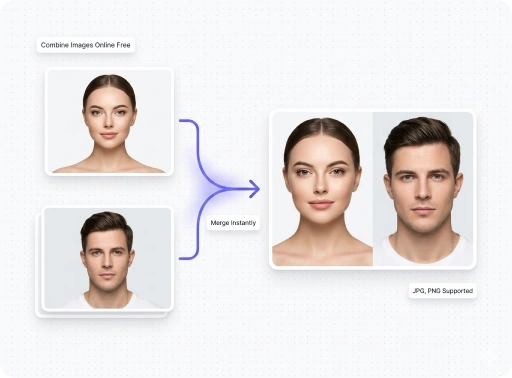
Unire JPG gratis e combinare immagini
Pagedone funziona come unione JPG, combinatore di JPEG e fusione di foto in un unico strumento gratuito. Unisci due o più immagini JPG, combina JPG con PNG o WebP, metti più foto in una sola pagina o crea una semplice griglia di foto.
Come unire file JPG in uno
- Carica le immagini. Seleziona o trascina da 2 a 20 file JPG, PNG o WebP. Usa «+ Aggiungi immagini» per aggiungerne altre in seguito.
- Mettile in ordine. Trascina un'immagine nell'elenco o usa i pulsanti ↑ e ↓. Rimuovine una con ×.
- Scegli un layout. Affiancate le mette su una riga, Verticalmente le impila come in una pagina e Griglia le dispone in colonne.
- Regola spaziatura e sfondo se vuoi uno spazio o un bordo intorno alle immagini.
- Scegli il tipo di file e fai clic su Scarica. JPG è selezionato per impostazione predefinita e la dimensione del file è indicata sotto l'anteprima.
Affiancate, in una sola pagina o in griglia
Affiancate
Tutte le immagini sono messe su una riga con la stessa altezza. Usala per foto prima e dopo, due ritratti in un'unica immagine o un prodotto visto da più angolazioni.
Verticalmente (una pagina)
Le immagini sono impilate una sopra l'altra con la stessa larghezza. Usala quando un modulo accetta un solo file, ad esempio fronte e retro di un documento d'identità, i due lati di un certificato o più pagine di una ricevuta.
Griglia
Le immagini sono disposte in righe e colonne. Scegli da 1 a 10 colonne; con quattro foto, 2 colonne danno un collage 2 × 2. Le immagini più basse delle altre nella stessa riga vengono centrate.
Immagini di dimensioni diverse
Le immagini più grandi vengono ridotte alla dimensione di quella più piccola, quindi nulla viene ingrandito o sfocato e nulla viene ritagliato o deformato. Ad esempio, una foto da 4000 × 3000 accanto a una da 1200 × 900 viene ridimensionata a 1200 × 900, con un risultato di 2400 × 900.
Spaziatura e sfondo
La spaziatura aggiunge lo stesso spazio tra le immagini e lungo il bordo, da 0 a 200 pixel. Lo spazio viene riempito con il colore di sfondo, che funziona anche come semplice bordo.
Esempi di risultati
Queste sono le dimensioni che ottieni con la spaziatura a 0.
| Unisci | Layout | Risultato |
|---|---|---|
| 2 foto, 1920 × 1080 ciascuna | Affiancate | 3840 × 1080 |
| Fronte e retro di un documento d'identità, 1000 × 630 ciascuno | Verticalmente | 1000 × 1260 |
| 4 foto quadrate, 1200 × 1200 ciascuna | Griglia, 2 colonne | 2400 × 2400 |
| 3 screenshot del telefono, 1170 × 2532 ciascuno | Affiancate | 3510 × 2532 |
Unire file JPG in un PDF
Scegli PDF – Una pagina in Scarica come. Ottieni un PDF di una sola pagina con l'immagine unita, comodo per i moduli che chiedono un PDF. Se ti serve ogni JPG su una pagina a sé, usa invece JPG in PDF.
Mantieni il JPG unito abbastanza leggero da caricare
Molti moduli di candidatura e d'esame limitano i caricamenti a poche centinaia di KB. Controlla la dimensione indicata sotto l'anteprima. Se è troppo grande, scegli JPG – File più leggero. Salva con qualità al 70% invece che al 92%, il che di solito riduce molto la dimensione del file con poca differenza visibile sullo schermo. Se è ancora troppo grande, riducila con Ridimensiona immagini.
| Scarica come | Ideale per |
|---|---|
| JPG – Alta qualità | Condivisione, stampa e la maggior parte dei caricamenti |
| JPG – File più leggero | Moduli con limite di dimensione, email, WhatsApp |
| PNG – Senza perdita | Screenshot e grafiche in cui conta ogni pixel |
| PDF – Una pagina | Moduli e portali che accettano solo PDF |
JPG, JPEG, PNG e WebP
- JPG e JPEG sono lo stesso formato, quindi i file .jpg e .jpeg si uniscono senza alcuna conversione.
- Puoi mescolare i formati: unisci JPG con immagini PNG o WebP.
- Le foto HEIC dell'iPhone vanno prima convertite con HEIC in JPG.
- Privato: le tue immagini vengono unite sul tuo dispositivo e non vengono mai inviate a un server, quindi è sicuro per documenti d'identità e foto personali.
Domande frequenti
Domande frequenti su come unire immagini JPG e PNG con Pagedone.
Carica da 2 a 20 immagini JPG, mettile in ordine, scegli Affiancate, Verticalmente o Griglia e fai clic su Scarica. Ottieni un unico file JPG. È gratis, richiede pochi secondi e nulla viene caricato su un server.
Fino a 20 immagini in una volta. Se te ne servono di più, unisci le prime 20, scarica il risultato e aggiungilo di nuovo come prima immagine insieme alle altre.
Scegli Verticalmente. Le immagini vengono impilate una sopra l'altra con la stessa larghezza, come in una sola pagina. È il modo più comune per inviare fronte e retro di un documento d'identità o due pagine di un documento come un unico file.
Scegli Griglia e imposta il numero di colonne. Ad esempio, 4 foto in 2 colonne danno una griglia 2 × 2. Aggiungi spaziatura se vuoi uno spazio tra le foto.
Sì. Trascina un'immagine in su o in giù nell'elenco, oppure usa i pulsanti ↑ e ↓. L'anteprima si aggiorna subito.
Sì. Le immagini più grandi vengono ridotte alla dimensione di quella più piccola, quindi nulla viene ritagliato, deformato o ingrandito.
Scegli PDF – Una pagina in Scarica come per ottenere un PDF di una sola pagina con l'immagine unita. Per mettere invece ogni JPG su una pagina a sé, usa lo strumento JPG in PDF.
Sì. Puoi mescolare immagini JPG, JPEG, PNG e WebP in qualsiasi ordine e scaricare il risultato come JPG, PNG o PDF.
Nessuna immagine viene ingrandita: le foto più grandi vengono ridotte alla dimensione di quella più piccola, quindi nulla diventa sfocato. JPG – Alta qualità salva con qualità al 92%, dove la compressione è difficile da notare. Per nessuna compressione, scegli PNG – Senza perdita.
Scegli JPG – File più leggero (qualità al 70%) e controlla la dimensione indicata sotto l'anteprima. Se è ancora troppo grande per il tuo modulo, riduci le dimensioni con Ridimensiona immagini.
No. Le tue immagini vengono unite nel tuo browser, sul tuo dispositivo, e non vengono mai inviate a Pagedone né ad altri server.
È completamente gratis, senza registrazione, senza filigrana e senza limiti di utilizzo.
Sì. Funziona in Chrome, Safari e altri browser mobili su Android e iPhone. Tocca il riquadro di caricamento per scegliere le foto dalla galleria, poi scarica l'immagine unita sul telefono. I telefoni hanno meno memoria, quindi unisci le foto molto grandi in gruppi più piccoli.
Usa lo strumento Dividi Immagini per tagliare un'immagine in parti separate.