Fusionner des JPG et combiner des images
Fusionnez de 2 à 20 images JPG, PNG ou WebP en un seul JPG, PNG ou PDF : côte à côte, sur une seule page ou en grille. Gratuit, sans filigrane, et vos photos ne quittent jamais votre navigateur.
Fusionner des fichiers JPG en un seul en ligne
Un outil de fusion de JPG assemble plusieurs photos en un seul fichier image. Importez de 2 à 20 images JPG, mettez-les dans l'ordre, choisissez Côte à côte, Verticalement ou Grille, puis cliquez sur Télécharger. Vous obtenez un seul fichier JPG, PNG ou PDF avec toutes vos photos.
Tout se passe dans votre navigateur : vos photos ne sont donc jamais envoyées. Pas d'inscription, pas de filigrane.
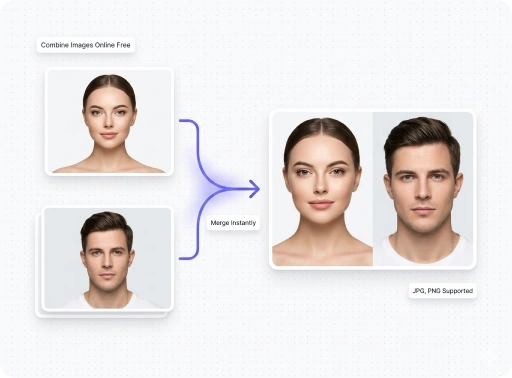
Fusion de JPG gratuite et combinateur d'images
Pagedone sert à la fois à fusionner des JPG, assembler des JPEG et combiner des photos, dans un seul outil gratuit. Assemblez deux images JPG ou plus, combinez des JPG avec des PNG ou des WebP, mettez plusieurs photos sur une seule page ou créez une grille de photos simple.
Comment fusionner des fichiers JPG en un seul
- Importez vos images. Sélectionnez ou faites glisser de 2 à 20 fichiers JPG, PNG ou WebP. Utilisez « + Ajouter des images » pour en ajouter d'autres ensuite.
- Mettez-les dans l'ordre. Faites glisser une image dans la liste ou utilisez les boutons ↑ et ↓. Retirez-en une avec ×.
- Choisissez une disposition. Côte à côte les place sur une même ligne, Verticalement les empile comme sur une page, et Grille les répartit en colonnes.
- Réglez l'espacement et le fond si vous voulez un écart ou une bordure autour des images.
- Choisissez le type de fichier et cliquez sur Télécharger. JPG est sélectionné par défaut, et la taille du fichier s'affiche sous l'aperçu.
Côte à côte, sur une seule page ou en grille
Côte à côte
Toutes les images sont placées sur une même ligne, à la même hauteur. Idéal pour des photos avant-après, deux portraits sur une même image ou un produit vu sous plusieurs angles.
Verticalement (une page)
Les images sont empilées l'une au-dessus de l'autre, à la même largeur. Idéal quand un formulaire n'accepte qu'un seul fichier, par exemple le recto et le verso d'une carte d'identité, les deux faces d'un certificat ou plusieurs pages d'un reçu.
Grille
Les images sont disposées en lignes et en colonnes. Choisissez de 1 à 10 colonnes ; pour quatre photos, 2 colonnes donnent un collage de 2 × 2. Les images moins hautes que les autres de leur ligne sont centrées.
Images de tailles différentes
Les images les plus grandes sont réduites à la taille de la plus petite : rien n'est agrandi ni flou, et rien n'est recadré ni déformé. Par exemple, une photo de 4000 × 3000 à côté d'une photo de 1200 × 900 est mise à l'échelle en 1200 × 900, ce qui donne un résultat de 2400 × 900.
Espacement et fond
L'espacement ajoute le même écart entre les images et sur le pourtour, de 0 à 200 pixels. L'écart est rempli avec la couleur de fond, qui sert aussi de bordure simple.
Exemples de résultats
Voici les tailles obtenues avec un espacement à 0.
| Vous fusionnez | Disposition | Résultat |
|---|---|---|
| 2 photos de 1920 × 1080 chacune | Côte à côte | 3840 × 1080 |
| Recto et verso d'une carte d'identité, 1000 × 630 chacun | Verticalement | 1000 × 1260 |
| 4 photos carrées de 1200 × 1200 chacune | Grille, 2 colonnes | 2400 × 2400 |
| 3 captures d'écran de téléphone de 1170 × 2532 chacune | Côte à côte | 3510 × 2532 |
Fusionner des fichiers JPG en un PDF
Choisissez PDF – Une page sous Télécharger en. Vous obtenez un PDF d'une seule page contenant l'image fusionnée, pratique pour les formulaires qui demandent un PDF. Si vous voulez chaque JPG sur sa propre page, utilisez plutôt JPG vers PDF.
Gardez un JPG fusionné assez léger pour l'envoyer
Beaucoup de formulaires de candidature et d'examen limitent les fichiers à quelques centaines de Ko. Vérifiez la taille affichée sous l'aperçu. Si le fichier est trop lourd, choisissez JPG – Fichier plus léger. Il est enregistré en qualité 70 % au lieu de 92 %, ce qui réduit généralement beaucoup la taille du fichier, avec peu de différence visible à l'écran. S'il est encore trop lourd, réduisez-le avec le Redimensionneur d'images.
| Télécharger en | Idéal pour |
|---|---|
| JPG – Haute qualité | Partage, impression et la plupart des envois |
| JPG – Fichier plus léger | Formulaires avec limite de taille, e-mail, WhatsApp |
| PNG – Sans perte | Captures d'écran et graphiques où chaque pixel compte |
| PDF – Une page | Formulaires et portails qui n'acceptent que le PDF |
JPG, JPEG, PNG et WebP
- JPG et JPEG sont le même format, les fichiers .jpg et .jpeg se fusionnent donc sans aucune conversion.
- Vous pouvez mélanger les formats : fusionnez des JPG avec des images PNG ou WebP.
- Les photos HEIC de l'iPhone doivent d'abord être converties avec HEIC vers JPG.
- Confidentiel : vos images sont fusionnées sur votre appareil et ne sont jamais envoyées à un serveur. Vous pouvez donc l'utiliser en toute sécurité pour des cartes d'identité et des photos personnelles.
Questions fréquentes
Questions fréquentes sur la fusion d'images JPG et PNG avec Pagedone.
Importez de 2 à 20 images JPG, mettez-les dans l'ordre, choisissez Côte à côte, Verticalement ou Grille, puis cliquez sur Télécharger. Vous obtenez un seul fichier JPG. C'est gratuit, cela prend quelques secondes et rien n'est envoyé sur un serveur.
Jusqu'à 20 images en une fois. S'il vous en faut plus, fusionnez les 20 premières, téléchargez le résultat, puis ajoutez-le à nouveau comme première image avec les autres.
Choisissez Verticalement. Les images sont empilées l'une au-dessus de l'autre, à la même largeur, comme sur une seule page. C'est la méthode habituelle pour envoyer le recto et le verso d'une carte d'identité ou deux pages d'un document en un seul fichier.
Choisissez Grille et réglez le nombre de colonnes. Par exemple, 4 photos sur 2 colonnes donnent une grille de 2 × 2. Ajoutez de l'espacement si vous voulez un écart entre les photos.
Oui. Faites glisser une image vers le haut ou vers le bas dans la liste, ou utilisez les boutons ↑ et ↓. L'aperçu se met à jour immédiatement.
Oui. Les images les plus grandes sont réduites à la taille de la plus petite : rien n'est recadré, déformé ni agrandi.
Choisissez PDF – Une page sous Télécharger en pour obtenir un PDF d'une seule page avec l'image fusionnée. Pour mettre chaque JPG sur sa propre page, utilisez plutôt l'outil JPG vers PDF.
Oui. Vous pouvez mélanger des images JPG, JPEG, PNG et WebP dans n'importe quel ordre, et télécharger le résultat en JPG, PNG ou PDF.
Aucune image n'est agrandie : les photos les plus grandes sont réduites à la taille de la plus petite, donc rien ne devient flou. JPG – Haute qualité enregistre en qualité 92 %, où la compression est difficile à voir. Pour aucune compression, choisissez PNG – Sans perte.
Choisissez JPG – Fichier plus léger (qualité 70 %) et vérifiez la taille affichée sous l'aperçu. S'il est encore trop lourd pour votre formulaire, réduisez ses dimensions avec le Redimensionneur d'images.
Non. Vos images sont fusionnées dans votre navigateur, sur votre propre appareil, et ne sont jamais envoyées à Pagedone ni à aucun autre serveur.
Il est entièrement gratuit, sans inscription, sans filigrane et sans limite d'utilisation.
Oui. Il fonctionne dans Chrome, Safari et les autres navigateurs mobiles sur Android et iPhone. Touchez la zone d'importation pour choisir des photos dans votre galerie, puis téléchargez l'image fusionnée sur votre téléphone. Les téléphones ont moins de mémoire : fusionnez les très grandes photos par petits lots.
Utilisez l'outil Diviser des images pour redécouper une image en parties séparées.