Juntar JPG e combinar imagens
Junte de 2 a 20 imagens JPG, PNG ou WebP em um único JPG, PNG ou PDF: lado a lado, em uma só página ou em grade. Grátis, sem marca d'água, e suas fotos nunca saem do seu navegador.
Juntar arquivos JPG em um só online
Um juntador de JPG une várias fotos em um único arquivo de imagem. Envie de 2 a 20 imagens JPG, coloque-as em ordem, escolha Lado a Lado, Verticalmente ou Grade e clique em Baixar. Você recebe um único arquivo JPG, PNG ou PDF com todas as suas fotos.
Tudo é feito no seu navegador, então suas fotos nunca são enviadas. Não precisa de cadastro e não há marca d'água.
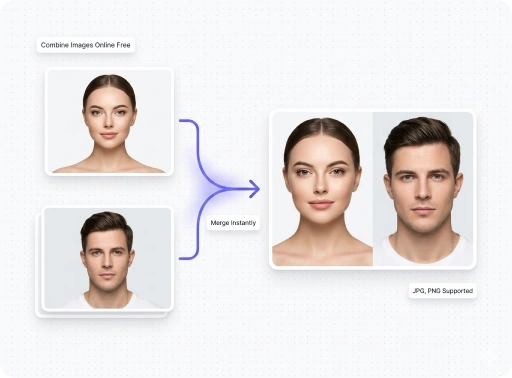
Juntador de JPG & combinador de imagens grátis
O Pagedone funciona como juntador de JPG, combinador de JPEG e mesclador de fotos em uma única ferramenta gratuita. Junte duas ou mais imagens JPG, combine JPGs com PNG ou WebP, coloque várias fotos em uma só página ou faça uma grade de fotos simples.
Como juntar arquivos JPG em um só
- Envie suas imagens. Selecione ou arraste de 2 a 20 arquivos JPG, PNG ou WebP. Use "+ Adicionar imagens" para incluir mais depois.
- Coloque-as em ordem. Arraste uma imagem na lista ou use os botões ↑ e ↓. Remova uma com ×.
- Escolha um layout. Lado a Lado coloca as imagens em uma linha, Verticalmente as empilha como uma página e Grade as organiza em colunas.
- Ajuste o espaçamento e o fundo se quiser um espaço ou uma borda em volta das imagens.
- Escolha o tipo de arquivo e clique em Baixar. JPG vem selecionado por padrão, e o tamanho do arquivo aparece abaixo da visualização.
Lado a lado, em uma só página ou em grade
Lado a Lado
Todas as imagens ficam em uma linha, com a mesma altura. Use para fotos de antes e depois, dois retratos em uma só foto ou um produto visto de vários ângulos.
Verticalmente (uma página)
As imagens ficam empilhadas uma acima da outra, com a mesma largura. Use quando um formulário aceita apenas um arquivo, por exemplo a frente e o verso de um documento de identidade, os dois lados de um certificado ou várias páginas de um recibo.
Grade
As imagens são organizadas em linhas e colunas. Escolha de 1 a 10 colunas; para quatro fotos, 2 colunas formam uma colagem 2 × 2. Imagens mais baixas que as outras da mesma linha ficam centralizadas.
Imagens de tamanhos diferentes
As imagens maiores são reduzidas para ficar do tamanho da menor, então nada é ampliado nem fica borrado, e nada é cortado ou esticado. Por exemplo, uma foto de 4000 × 3000 ao lado de uma de 1200 × 900 é reduzida para 1200 × 900, gerando um resultado de 2400 × 900.
Espaçamento e fundo
O espaçamento adiciona o mesmo espaço entre as imagens e em volta da borda, de 0 a 200 pixels. Esse espaço é preenchido com a cor de fundo, que também funciona como uma borda simples.
Exemplos de resultado
Estes são os tamanhos finais que você obtém com o espaçamento em 0.
| Você junta | Layout | Resultado |
|---|---|---|
| 2 fotos, 1920 × 1080 cada | Lado a Lado | 3840 × 1080 |
| Frente e verso de um documento de identidade, 1000 × 630 cada | Verticalmente | 1000 × 1260 |
| 4 fotos quadradas, 1200 × 1200 cada | Grade, 2 colunas | 2400 × 2400 |
| 3 capturas de tela de celular, 1170 × 2532 cada | Lado a Lado | 3510 × 2532 |
Juntar arquivos JPG em um só PDF
Escolha PDF – Uma página em Baixar como. Você recebe um PDF de uma só página com a imagem combinada, o que é útil para formulários que pedem um PDF. Se precisar de cada JPG em uma página própria, use o JPG para PDF.
Deixe o JPG combinado pequeno o bastante para enviar
Muitos formulários de inscrição e de concursos limitam o envio a algumas centenas de KB. Confira o tamanho mostrado abaixo da visualização. Se estiver grande demais, escolha JPG – Arquivo menor. Ele salva com 70% de qualidade em vez de 92%, o que geralmente reduz bastante o tamanho do arquivo com pouca diferença visível na tela. Se ainda estiver grande demais, reduza com o Redimensionador de Imagens.
| Baixar como | Ideal para |
|---|---|
| JPG – Alta qualidade | Compartilhar, imprimir e a maioria dos envios |
| JPG – Arquivo menor | Formulários com limite de tamanho de arquivo, e-mail, WhatsApp |
| PNG – Sem perdas | Capturas de tela e gráficos em que cada pixel importa |
| PDF – Uma página | Formulários e portais que só aceitam PDF |
JPG, JPEG, PNG e WebP
- JPG e JPEG são o mesmo formato, então arquivos .jpg e .jpeg se juntam sem nenhuma conversão.
- Você pode misturar formatos: junte JPGs com imagens PNG ou WebP.
- Fotos HEIC do iPhone precisam ser convertidas antes com o HEIC para JPG.
- Privado: suas imagens são combinadas no seu dispositivo e nunca são enviadas a um servidor, então é seguro para documentos de identidade e fotos pessoais.
Perguntas Frequentes
Perguntas frequentes sobre como juntar imagens JPG e PNG com o Pagedone.
Envie de 2 a 20 imagens JPG, coloque-as em ordem, escolha Lado a Lado, Verticalmente ou Grade e clique em Baixar. Você recebe um único arquivo JPG. É grátis, leva poucos segundos e nada é enviado para um servidor.
Até 20 imagens de uma vez. Se precisar de mais, junte as 20 primeiras, baixe o resultado e envie-o de novo como primeira imagem junto com as demais.
Escolha Verticalmente. As imagens ficam empilhadas uma acima da outra, com a mesma largura, como uma única página. É o jeito mais comum de enviar a frente e o verso de um documento de identidade ou duas páginas de um documento como um só arquivo.
Escolha Grade e defina o número de colunas. Por exemplo, 4 fotos em 2 colunas formam uma grade 2 × 2. Adicione espaçamento se quiser um espaço entre as fotos.
Sim. Arraste uma imagem para cima ou para baixo na lista, ou use os botões ↑ e ↓. A visualização é atualizada na hora.
Sim. As imagens maiores são reduzidas para ficar do tamanho da menor, então nada é cortado, esticado ou ampliado.
Escolha PDF – Uma página em Baixar como para obter um PDF de uma só página com a imagem combinada. Para colocar cada JPG em uma página própria, use a ferramenta JPG para PDF.
Sim. Você pode misturar imagens JPG, JPEG, PNG e WebP em qualquer ordem e baixar o resultado como JPG, PNG ou PDF.
Nenhuma imagem é ampliada: as fotos maiores são reduzidas para ficar do tamanho da menor, então nada fica borrado. JPG – Alta qualidade salva com 92% de qualidade, nível em que a compressão é difícil de perceber. Para não ter compressão nenhuma, escolha PNG – Sem perdas.
Escolha JPG – Arquivo menor (70% de qualidade) e confira o tamanho mostrado abaixo da visualização. Se ainda estiver grande demais para o seu formulário, reduza as dimensões com o Redimensionador de Imagens.
Não. Suas imagens são combinadas no seu navegador, no seu próprio dispositivo, e nunca são enviadas ao Pagedone nem a nenhum outro servidor.
É totalmente grátis, sem cadastro, sem marca d'água e sem limite de quantas vezes você pode usar.
Sim. Funciona no Chrome, no Safari e em outros navegadores de celular no Android e no iPhone. Toque na caixa de envio para escolher fotos da galeria e depois baixe a imagem combinada no seu celular. Celulares têm menos memória, então junte fotos muito grandes em lotes menores.
Use a ferramenta Dividir Imagens para cortar uma imagem de volta em partes separadas.