Gabung JPG & Gabungkan Gambar
Gabungkan 2 hingga 20 gambar JPG, PNG, atau WebP menjadi satu JPG, PNG, atau PDF: berdampingan, dalam satu halaman, atau dalam grid. Gratis, tanpa watermark, dan foto Anda tidak pernah keluar dari browser Anda.
Gabung File JPG Menjadi Satu Secara Online
Penggabung JPG menyatukan beberapa gambar menjadi satu file gambar. Unggah 2 hingga 20 gambar JPG, atur urutannya, pilih Berdampingan, Secara vertikal, atau Grid, lalu klik Unduh. Anda akan mendapatkan satu file JPG, PNG, atau PDF berisi semua gambar Anda.
Semua proses berjalan di browser Anda, jadi foto Anda tidak pernah diunggah. Tanpa daftar akun dan tanpa watermark.
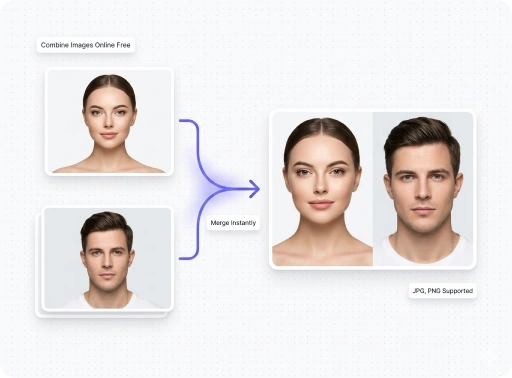
Penggabung JPG & Gambar Gratis
Pagedone berfungsi sebagai penggabung JPG, penggabung JPEG, dan penggabung foto dalam satu alat gratis. Gabungkan dua gambar JPG atau lebih, gabungkan JPG dengan PNG atau WebP, taruh beberapa gambar dalam satu halaman, atau buat grid foto sederhana.
Cara menggabungkan file JPG menjadi satu
- Unggah gambar Anda. Pilih atau seret 2 hingga 20 file JPG, PNG, atau WebP. Gunakan "+ Tambah gambar" untuk menambahkan lagi nanti.
- Atur urutannya. Seret gambar di daftar, atau gunakan tombol ↑ dan ↓. Hapus gambar dengan ×.
- Pilih tata letak. Berdampingan menaruh gambar dalam satu baris, Secara vertikal menyusunnya seperti satu halaman, dan Grid mengaturnya dalam kolom.
- Atur jarak dan latar belakang jika Anda ingin ada celah atau bingkai di sekitar gambar.
- Pilih jenis file lalu klik Unduh. JPG dipilih secara default, dan ukuran file ditampilkan di bawah pratinjau.
Berdampingan, dalam satu halaman, atau dalam grid
Berdampingan
Semua gambar ditempatkan dalam satu baris dengan tinggi yang sama. Gunakan untuk foto sebelum dan sesudah, dua foto potret dalam satu gambar, atau produk yang dilihat dari beberapa sudut.
Secara vertikal (satu halaman)
Gambar disusun satu di atas yang lain dengan lebar yang sama. Gunakan saat formulir hanya menerima satu file, misalnya sisi depan dan belakang KTP, kedua sisi sertifikat, atau beberapa halaman struk.
Grid
Gambar diatur dalam baris dan kolom. Pilih 1 hingga 10 kolom; untuk empat foto, 2 kolom menghasilkan kolase 2 × 2. Gambar yang lebih pendek dari gambar lain di barisnya ditempatkan di tengah.
Gambar dengan ukuran berbeda
Gambar yang lebih besar diperkecil agar sama dengan yang paling kecil, jadi tidak ada yang diperbesar atau menjadi buram, dan tidak ada yang dipotong atau direnggangkan. Misalnya, foto 4000 × 3000 di samping foto 1200 × 900 diperkecil menjadi 1200 × 900, sehingga hasilnya 2400 × 900.
Jarak dan latar belakang
Jarak menambahkan celah yang sama di antara gambar dan di sekeliling tepinya, dari 0 hingga 200 piksel. Celah ini diisi dengan warna latar belakang, yang juga bisa berfungsi sebagai bingkai sederhana.
Contoh hasil
Berikut ukuran hasil yang Anda dapatkan jika jarak diatur ke 0.
| Anda menggabungkan | Tata letak | Hasil |
|---|---|---|
| 2 foto, masing-masing 1920 × 1080 | Berdampingan | 3840 × 1080 |
| Sisi depan dan belakang KTP, masing-masing 1000 × 630 | Secara vertikal | 1000 × 1260 |
| 4 foto persegi, masing-masing 1200 × 1200 | Grid, 2 kolom | 2400 × 2400 |
| 3 screenshot ponsel, masing-masing 1170 × 2532 | Berdampingan | 3510 × 2532 |
Gabung file JPG menjadi satu PDF
Pilih PDF – Satu halaman di Unduh sebagai. Anda akan mendapatkan PDF satu halaman berisi gambar gabungan, cocok untuk formulir yang meminta PDF. Jika Anda ingin setiap JPG ada di halamannya sendiri, gunakan JPG ke PDF.
Jaga agar JPG gabungan cukup kecil untuk diunggah
Banyak formulir pendaftaran dan ujian membatasi unggahan hingga beberapa ratus KB. Periksa ukuran yang ditampilkan di bawah pratinjau. Jika terlalu besar, pilih JPG – File lebih kecil. Opsi ini menyimpan dengan kualitas 70%, bukan 92%, yang biasanya memangkas ukuran file secara drastis dengan perbedaan yang hampir tidak terlihat di layar. Jika masih terlalu besar, perkecil dengan Pengubah Ukuran Gambar.
| Unduh sebagai | Cocok untuk |
|---|---|
| JPG – Kualitas tinggi | Berbagi, mencetak, dan sebagian besar unggahan |
| JPG – File lebih kecil | Formulir dengan batas ukuran file, email, WhatsApp |
| PNG – Lossless | Screenshot dan grafis yang setiap pikselnya penting |
| PDF – Satu halaman | Formulir dan portal yang hanya menerima PDF |
JPG, JPEG, PNG, dan WebP
- JPG dan JPEG adalah format yang sama, jadi file .jpg dan .jpeg bisa digabung tanpa konversi apa pun.
- Anda bisa mencampur format: gabungkan JPG dengan gambar PNG atau WebP.
- Foto HEIC dari iPhone perlu dikonversi dulu dengan HEIC ke JPG.
- Privat: gambar Anda digabungkan di perangkat Anda dan tidak pernah dikirim ke server, jadi aman untuk KTP dan foto pribadi.
Pertanyaan yang Sering Diajukan
Pertanyaan umum tentang menggabungkan gambar JPG dan PNG dengan Pagedone.
Unggah 2 hingga 20 gambar JPG, atur urutannya, pilih Berdampingan, Secara vertikal, atau Grid, lalu klik Unduh. Anda akan mendapatkan satu file JPG. Gratis, hanya butuh beberapa detik, dan tidak ada yang diunggah ke server.
Hingga 20 gambar sekaligus. Jika butuh lebih, gabungkan 20 gambar pertama, unduh hasilnya, lalu tambahkan lagi sebagai gambar pertama bersama gambar lainnya.
Pilih Secara vertikal. Gambar disusun satu di atas yang lain dengan lebar yang sama, seperti satu halaman. Cara ini biasa dipakai untuk mengirim sisi depan dan belakang KTP atau dua halaman dokumen sebagai satu file.
Pilih Grid dan atur jumlah kolom. Misalnya, 4 foto dalam 2 kolom menghasilkan grid 2 × 2. Tambahkan jarak jika Anda ingin ada celah di antara foto.
Bisa. Seret gambar ke atas atau ke bawah di daftar, atau gunakan tombol ↑ dan ↓. Pratinjau langsung diperbarui.
Bisa. Gambar yang lebih besar diperkecil agar sama dengan yang paling kecil, jadi tidak ada yang dipotong, direnggangkan, atau diperbesar.
Pilih PDF – Satu halaman di Unduh sebagai untuk mendapatkan PDF satu halaman berisi gambar gabungan. Jika ingin setiap JPG ada di halamannya sendiri, gunakan alat JPG ke PDF.
Bisa. Anda bisa mencampur gambar JPG, JPEG, PNG, dan WebP dalam urutan apa pun, lalu mengunduh hasilnya sebagai JPG, PNG, atau PDF.
Tidak ada gambar yang diperbesar: foto yang lebih besar diperkecil agar sama dengan yang paling kecil, jadi tidak ada yang menjadi buram. JPG – Kualitas tinggi menyimpan dengan kualitas 92%, sehingga kompresinya sulit terlihat. Jika tidak ingin ada kompresi sama sekali, pilih PNG – Lossless.
Pilih JPG – File lebih kecil (kualitas 70%) dan periksa ukuran yang ditampilkan di bawah pratinjau. Jika masih terlalu besar untuk formulir Anda, kurangi dimensinya dengan Pengubah Ukuran Gambar.
Tidak. Gambar Anda digabungkan di browser pada perangkat Anda sendiri dan tidak pernah dikirim ke Pagedone atau server lain.
Sepenuhnya gratis, tanpa daftar akun, tanpa watermark, dan tanpa batas berapa kali Anda menggunakannya.
Bisa. Alat ini berfungsi di Chrome, Safari, dan browser seluler lainnya di Android dan iPhone. Ketuk kotak unggah untuk memilih foto dari galeri, lalu unduh gambar gabungan ke ponsel Anda. Memori ponsel lebih terbatas, jadi gabungkan foto yang sangat besar dalam kelompok yang lebih kecil.
Gunakan alat Pisahkan Gambar untuk memotong gambar kembali menjadi beberapa bagian terpisah.