JPG zusammenfügen & Bilder kombinieren
Füge 2 bis 20 JPG-, PNG- oder WebP-Bilder zu einem JPG, PNG oder PDF zusammen: nebeneinander, auf einer Seite oder im Raster. Kostenlos, ohne Wasserzeichen, und deine Fotos verlassen nie deinen Browser.
JPG-Dateien online zu einer zusammenfügen
Ein JPG-Merger fügt mehrere Bilder zu einer Bilddatei zusammen. Lade 2 bis 20 JPG-Bilder hoch, bring sie in die richtige Reihenfolge, wähle Nebeneinander, Untereinander oder Raster und klicke auf Herunterladen. Du erhältst eine JPG-, PNG- oder PDF-Datei mit allen Bildern.
Alles läuft in deinem Browser, deine Fotos werden also nie hochgeladen. Keine Anmeldung, kein Wasserzeichen.
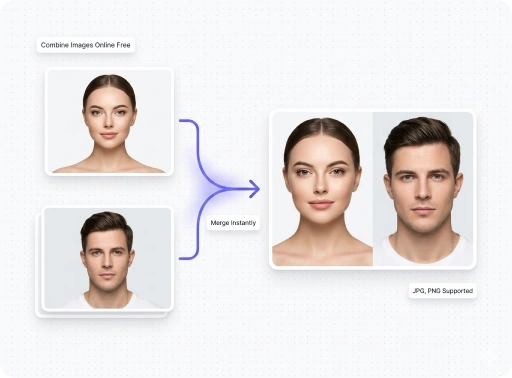
Kostenloser JPG-Merger & Bild-Kombinierer
Pagedone ist JPG-Merger, JPEG-Verbinder und Foto-Kombinierer in einem kostenlosen Tool. Füge zwei oder mehr JPG-Bilder zusammen, kombiniere JPGs mit PNG oder WebP, bring mehrere Bilder auf eine Seite oder erstelle ein einfaches Fotoraster.
So fügst du JPG-Dateien zu einer zusammen
- Bilder hochladen. Wähle 2 bis 20 JPG-, PNG- oder WebP-Dateien aus oder zieh sie hinein. Mit „+ Bilder hinzufügen“ kannst du später weitere hinzufügen.
- Reihenfolge festlegen. Zieh ein Bild in der Liste an eine andere Stelle oder nutze die Tasten ↑ und ↓. Mit × entfernst du ein Bild.
- Anordnung wählen. Nebeneinander setzt die Bilder in eine Reihe, Untereinander stapelt sie wie auf einer Seite, und Raster ordnet sie in Spalten an.
- Abstand und Hintergrund anpassen, wenn du eine Lücke oder einen Rahmen um die Bilder möchtest.
- Dateityp wählen und auf Herunterladen klicken. JPG ist standardmäßig ausgewählt, und die Dateigröße wird unter der Vorschau angezeigt.
Nebeneinander, auf einer Seite oder im Raster
Nebeneinander
Alle Bilder stehen in einer Reihe und haben dieselbe Höhe. Ideal für Vorher-nachher-Fotos, zwei Porträts in einem Bild oder ein Produkt aus mehreren Blickwinkeln.
Untereinander (eine Seite)
Die Bilder werden mit derselben Breite übereinander gesetzt. Ideal, wenn ein Formular nur eine Datei akzeptiert, zum Beispiel für Vorder- und Rückseite eines Ausweises, beide Seiten eines Zeugnisses oder mehrere Seiten einer Quittung.
Raster
Die Bilder werden in Zeilen und Spalten angeordnet. Wähle 1 bis 10 Spalten; bei vier Fotos ergeben 2 Spalten eine 2 × 2-Collage. Bilder, die niedriger sind als die anderen in ihrer Zeile, werden zentriert.
Bilder unterschiedlicher Größe
Größere Bilder werden auf die Größe des kleinsten verkleinert. So wird nichts vergrößert oder unscharf, und nichts wird zugeschnitten oder verzerrt. Ein Foto mit 4000 × 3000 neben einem Foto mit 1200 × 900 wird zum Beispiel auf 1200 × 900 skaliert, und das Ergebnis ist 2400 × 900 groß.
Abstand und Hintergrund
Der Abstand fügt zwischen den Bildern und am Rand dieselbe Lücke ein, von 0 bis 200 Pixel. Die Lücke wird mit der Hintergrundfarbe gefüllt, die so auch als einfacher Rahmen dient.
Beispielergebnisse
Diese Ausgabegrößen erhältst du, wenn der Abstand auf 0 steht.
| Du fügst zusammen | Anordnung | Ergebnis |
|---|---|---|
| 2 Fotos, je 1920 × 1080 | Nebeneinander | 3840 × 1080 |
| Vorder- und Rückseite eines Ausweises, je 1000 × 630 | Untereinander | 1000 × 1260 |
| 4 quadratische Fotos, je 1200 × 1200 | Raster, 2 Spalten | 2400 × 2400 |
| 3 Handy-Screenshots, je 1170 × 2532 | Nebeneinander | 3510 × 2532 |
JPG-Dateien zu einem PDF zusammenfügen
Wähle PDF – Eine Seite unter Herunterladen als. Du erhältst ein einseitiges PDF mit dem zusammengefügten Bild, praktisch für Formulare, die ein PDF verlangen. Wenn jedes JPG eine eigene Seite bekommen soll, nutze stattdessen JPG zu PDF.
Das zusammengefügte JPG klein genug zum Hochladen halten
Viele Bewerbungs- und Prüfungsformulare erlauben nur Uploads von wenigen hundert KB. Prüfe die Größe unter der Vorschau. Ist die Datei zu groß, wähle JPG – Kleinere Datei. Sie wird mit 70 % statt 92 % Qualität gespeichert. Das verkleinert die Datei meist deutlich, ohne dass man am Bildschirm viel Unterschied sieht. Ist sie immer noch zu groß, verkleinere sie mit Bildgröße ändern.
| Herunterladen als | Ideal für |
|---|---|
| JPG – Hohe Qualität | Teilen, Drucken und die meisten Uploads |
| JPG – Kleinere Datei | Formulare mit Größenlimit, E-Mail, WhatsApp |
| PNG – Verlustfrei | Screenshots und Grafiken, bei denen jedes Pixel zählt |
| PDF – Eine Seite | Formulare und Portale, die nur PDF akzeptieren |
JPG, JPEG, PNG und WebP
- JPG und JPEG sind dasselbe Format, daher lassen sich .jpg- und .jpeg-Dateien ohne Umwandlung zusammenfügen.
- Du kannst Formate mischen: Füge JPGs mit PNG- oder WebP-Bildern zusammen.
- HEIC-Fotos vom iPhone musst du zuerst mit HEIC zu JPG umwandeln.
- Privat: Deine Bilder werden auf deinem Gerät zusammengefügt und nie an einen Server gesendet. Das ist also auch für Ausweise und persönliche Fotos sicher.
Häufig gestellte Fragen
Häufige Fragen zum Zusammenfügen von JPG- und PNG-Bildern mit Pagedone.
Lade 2 bis 20 JPG-Bilder hoch, bring sie in die richtige Reihenfolge, wähle Nebeneinander, Untereinander oder Raster und klicke auf Herunterladen. Du erhältst eine JPG-Datei. Das ist kostenlos, dauert nur ein paar Sekunden, und nichts wird auf einen Server hochgeladen.
Bis zu 20 Bilder auf einmal. Brauchst du mehr, füge die ersten 20 zusammen, lade das Ergebnis herunter und füge es als erstes Bild zusammen mit den restlichen wieder hinzu.
Wähle Untereinander. Die Bilder werden mit derselben Breite übereinander gesetzt, wie auf einer einzigen Seite. So schickt man üblicherweise Vorder- und Rückseite eines Ausweises oder zwei Seiten eines Dokuments als eine Datei.
Wähle Raster und lege die Anzahl der Spalten fest. 4 Fotos in 2 Spalten ergeben zum Beispiel ein 2 × 2-Raster. Füge einen Abstand hinzu, wenn du eine Lücke zwischen den Fotos möchtest.
Ja. Zieh ein Bild in der Liste nach oben oder unten oder nutze die Tasten ↑ und ↓. Die Vorschau aktualisiert sich sofort.
Ja. Größere Bilder werden auf die Größe des kleinsten verkleinert, daher wird nichts zugeschnitten, verzerrt oder vergrößert.
Wähle PDF – Eine Seite unter Herunterladen als, um ein einseitiges PDF mit dem zusammengefügten Bild zu erhalten. Soll stattdessen jedes JPG auf eine eigene Seite, nutze das Tool JPG zu PDF.
Ja. Du kannst JPG-, JPEG-, PNG- und WebP-Bilder in beliebiger Reihenfolge mischen und das Ergebnis als JPG, PNG oder PDF herunterladen.
Kein Bild wird vergrößert: Größere Fotos werden auf die Größe des kleinsten verkleinert, daher wird nichts unscharf. JPG – Hohe Qualität speichert mit 92 % Qualität, die Komprimierung ist dabei kaum zu sehen. Ganz ohne Komprimierung wählst du PNG – Verlustfrei.
Wähle JPG – Kleinere Datei (70 % Qualität) und prüfe die Größe unter der Vorschau. Ist sie für dein Formular immer noch zu groß, verkleinere die Abmessungen mit Bildgröße ändern.
Nein. Deine Bilder werden in deinem Browser auf deinem eigenen Gerät zusammengefügt und nie an Pagedone oder einen anderen Server gesendet.
Er ist komplett kostenlos, ohne Anmeldung, ohne Wasserzeichen und ohne Limit, wie oft du ihn nutzt.
Ja. Es funktioniert in Chrome, Safari und anderen mobilen Browsern auf Android und iPhone. Tippe auf das Upload-Feld, um Fotos aus deiner Galerie zu wählen, und lade das zusammengefügte Bild dann auf dein Handy herunter. Handys haben weniger Speicher, füge sehr große Fotos daher in kleineren Gruppen zusammen.
Mit dem Tool Bilder aufteilen zerlegst du ein Bild wieder in einzelne Teile.