JPG結合・画像を1枚にまとめる
2~20枚のJPG、PNG、WebP画像を、左右・1ページ・グリッドに並べて1つのJPG、PNG、PDFにまとめます。無料で透かしなし。写真がブラウザの外に送られることはありません。
JPGファイルをオンラインで1枚に結合
JPG結合ツールは、複数の写真を1つの画像ファイルにまとめます。JPG画像を2~20枚アップロードして順番を並べ替え、「左右に並べる」「縦に並べる」「グリッド」のいずれかを選んで「ダウンロード」をクリックします。すべての写真が入った1つのJPG、PNG、PDFファイルができます。
処理はすべてブラウザ内で行われるため、写真がアップロードされることはありません。登録不要で、透かしも入りません。
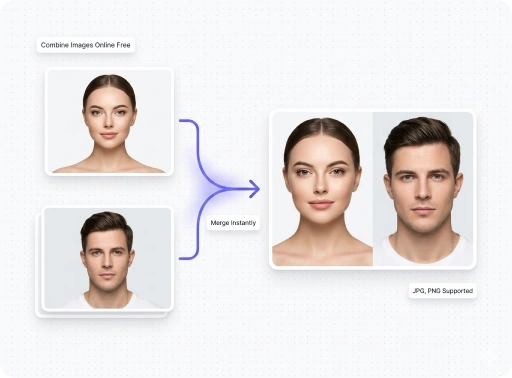
無料のJPG結合 & 画像結合ツール
PagedoneはJPG結合、JPEG結合、写真結合を1つにまとめた無料ツールです。2枚以上のJPG画像をつなげたり、JPGとPNGやWebPを組み合わせたり、複数の写真を1ページにまとめたり、簡単なフォトグリッドを作ったりできます。
JPGファイルを1つに結合する方法
- 画像をアップロードします。JPG、PNG、WebPファイルを2~20枚選択するか、ドラッグしてください。あとから追加するには「+ 画像を追加」を使います。
- 順番を並べ替えます。リストの画像をドラッグするか、↑と↓のボタンを使います。×で画像を削除できます。
- レイアウトを選びます。「左右に並べる」は横1列に、「縦に並べる」は1ページのように上下に、「グリッド」は複数の列に並べます。
- 「間隔(px)」と「背景」を調整します。画像の間にすき間を入れたり、周りに枠を付けたりしたい場合に使います。
- ファイル形式を選んで「ダウンロード」をクリックします。初期設定はJPGです。ファイルサイズはプレビューの下に表示されます。
左右に並べる・1ページにまとめる・グリッドに並べる
左右に並べる
すべての画像を同じ高さで横1列に並べます。ビフォーアフター写真、2人の人物写真を1枚にまとめるとき、商品をいくつかの角度から見せるときに使えます。
縦に並べる(1ページ)
画像を同じ幅で上下に重ねます。フォームが1ファイルしか受け付けない場合に便利です。たとえば身分証の表面と裏面、証明書の両面、複数ページのレシートなどをまとめられます。
グリッド
画像を行と列に並べます。列数は1~10列から選べます。写真4枚なら2列で2 × 2のコラージュになります。同じ行のほかの画像より高さが低い画像は中央に配置されます。
サイズが異なる画像の場合
大きい画像はいちばん小さい画像に合わせて縮小されるため、拡大やぼやけは起こらず、切り取りや引き伸ばしもありません。たとえば4000 × 3000の写真と1200 × 900の写真を並べると、1200 × 900に縮小され、2400 × 900の画像になります。
間隔と背景
「間隔(px)」を使うと、画像の間と外側の縁に同じ幅のすき間を0~200ピクセルで入れられます。すき間は背景色で塗られるので、簡単な枠としても使えます。
出力例
間隔を0にした場合の出力サイズです。
| 結合する画像 | レイアウト | 結果 |
|---|---|---|
| 写真2枚(各1920 × 1080) | 左右に並べる | 3840 × 1080 |
| 身分証の表面と裏面(各1000 × 630) | 縦に並べる | 1000 × 1260 |
| 正方形の写真4枚(各1200 × 1200) | グリッド、2列 | 2400 × 2400 |
| スマートフォンのスクリーンショット3枚(各1170 × 2532) | 左右に並べる | 3510 × 2532 |
JPGファイルを1つのPDFに結合
「保存形式」で「PDF – 1ページ」を選びます。結合した画像を収めた1ページのPDFができるので、PDFを求められるフォームに便利です。JPGを1枚ずつ別のページにしたい場合は、JPG から PDF へを使ってください。
結合したJPGをアップロードできるサイズに抑える
申込みフォームや試験の出願フォームでは、アップロードが数百KBまでに制限されていることがよくあります。プレビューの下に表示されるサイズを確認してください。大きすぎる場合は「JPG – 軽量ファイル」を選びます。画質92%ではなく70%で保存するため、画面上の見た目はほとんど変わらずにファイルサイズを大きく減らせます。それでも大きい場合は、画像リサイザーで縮小してください。
| 保存形式 | おすすめの用途 |
|---|---|
| JPG – 高画質 | 共有、印刷、ほとんどのアップロード |
| JPG – 軽量ファイル | ファイルサイズ制限のあるフォーム、メール、WhatsApp |
| PNG – ロスレス | 1ピクセル単位の品質が必要なスクリーンショットや画像素材 |
| PDF – 1ページ | PDFしか受け付けないフォームやポータル |
JPG、JPEG、PNG、WebP
- JPGとJPEGは同じ形式です。そのため、.jpgと.jpegファイルは変換なしでそのまま結合できます。
- 形式を混ぜて使えます:JPGとPNGやWebP画像を結合できます。
- iPhoneのHEIC写真は、先にHEIC から JPG へで変換してください。
- プライバシー:画像はお使いの端末上で結合され、サーバーに送信されることはありません。身分証や個人の写真にも安心して使えます。
よくある質問
PagedoneでJPG・PNG画像を結合する際のよくある質問です。
JPG画像を2~20枚アップロードして順番を並べ替え、「左右に並べる」「縦に並べる」「グリッド」のいずれかを選んで「ダウンロード」をクリックします。1つのJPGファイルができます。無料で数秒で終わり、サーバーには何もアップロードされません。
一度に最大20枚まで結合できます。それ以上の場合は、最初の20枚を結合して結果をダウンロードし、それを1枚目の画像として残りの画像と一緒に追加してください。
「縦に並べる」を選びます。画像が同じ幅で上下に重なり、1ページのようになります。身分証の表面と裏面や、書類2ページ分を1つのファイルで送るときの一般的な方法です。
「グリッド」を選び、「列数」を設定します。たとえば写真4枚を2列にすると2 × 2のグリッドになります。写真の間にすき間を入れたい場合は「間隔(px)」を設定してください。
はい。リストで画像を上下にドラッグするか、↑と↓のボタンを使います。プレビューはすぐに更新されます。
はい。大きい画像はいちばん小さい画像に合わせて縮小されるため、切り取り、引き伸ばし、拡大は行われません。
「保存形式」で「PDF – 1ページ」を選ぶと、結合した画像を収めた1ページのPDFができます。JPGを1枚ずつ別のページにしたい場合は、「JPG から PDF へ」ツールを使ってください。
はい。JPG、JPEG、PNG、WebP画像を自由な順番で組み合わせて使え、結果はJPG、PNG、PDFでダウンロードできます。
画像が拡大されることはありません。大きい写真はいちばん小さい写真に合わせて縮小されるため、ぼやけません。「JPG – 高画質」は画質92%で保存するため、圧縮はほとんど目立ちません。圧縮を一切かけたくない場合は「PNG – ロスレス」を選んでください。
「JPG – 軽量ファイル」(画質70%)を選び、プレビューの下に表示されるサイズを確認してください。それでもフォームの上限を超える場合は、画像リサイザーで画像の寸法を小さくしてください。
いいえ。画像はお使いの端末のブラウザ内で結合され、Pagedoneやその他のサーバーに送信されることはありません。
完全に無料です。登録不要で透かしも入らず、利用回数の制限もありません。
はい。AndroidやiPhoneのChrome、Safariなどのモバイルブラウザで使えます。アップロードボックスをタップしてギャラリーから写真を選び、結合した画像をスマートフォンにダウンロードできます。スマートフォンはメモリが少ないため、非常に大きな写真は少ない枚数ずつ結合してください。
Use the 画像を分割ツールを使うと、画像を別々のパーツに切り分けられます。